
가이드 목록 › HR담당자 업무
조직 개편
조직은 HR → 조직관리에서 바꾸고, 사람의 소속은 사원정보관리의 발령으로 옮겨요.
미리 정할 수 있는 건 새 조직의 시작일뿐이에요. 기존 조직의 이름·위치·조직장 변경은 오늘까지의 날짜로만 적용돼요.
1. 새 조직 만들기
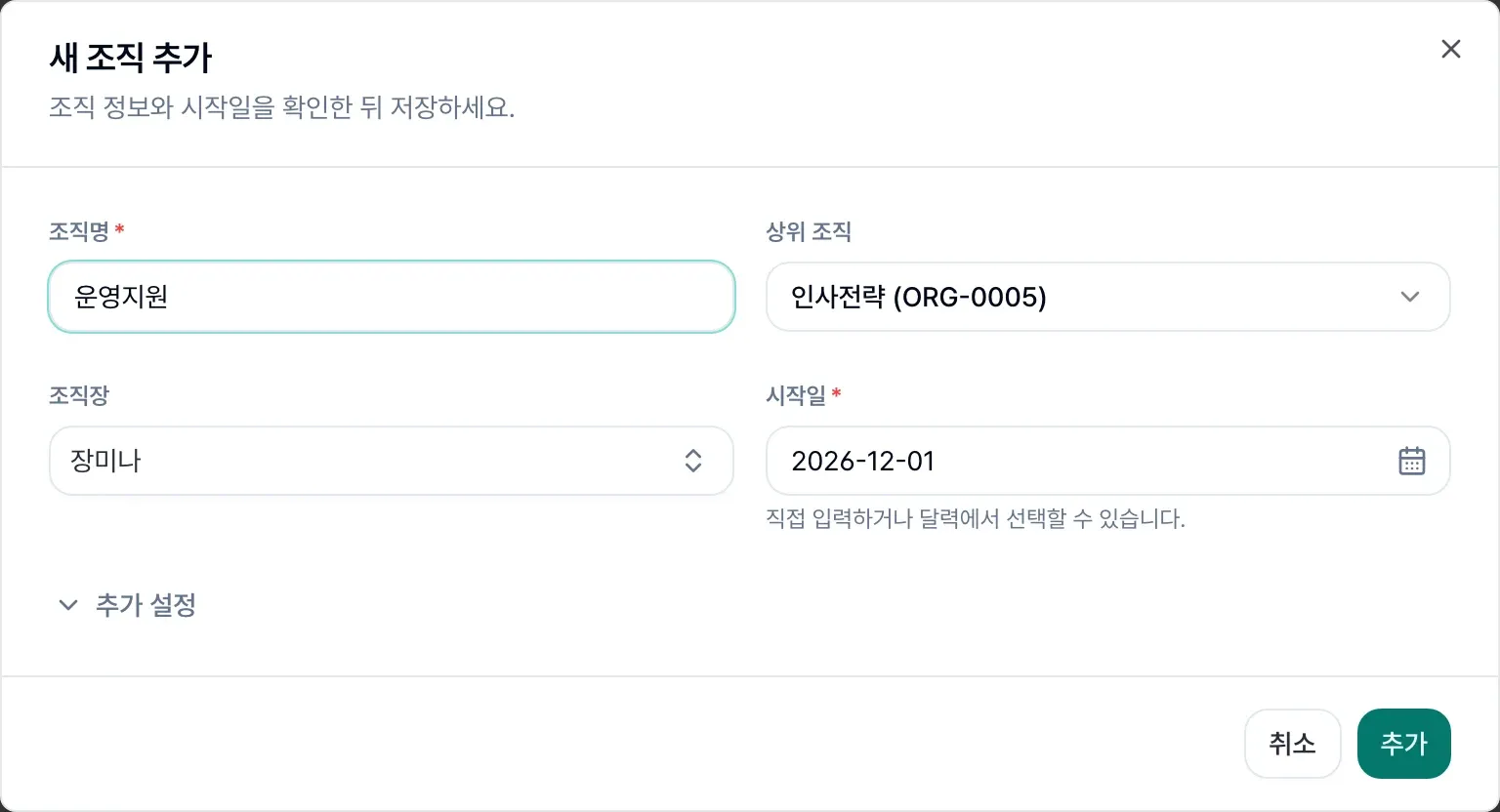
HR → 조직관리에서 조직 추가하기를 눌러요.
 1234
- 조직명을 넣어요.
- 상위 조직을 골라요.
- 조직장을 검색해 골라요.
- 시작일을 넣고 추가해요. 미래 날짜면 그날부터 쓰여요.
 1234
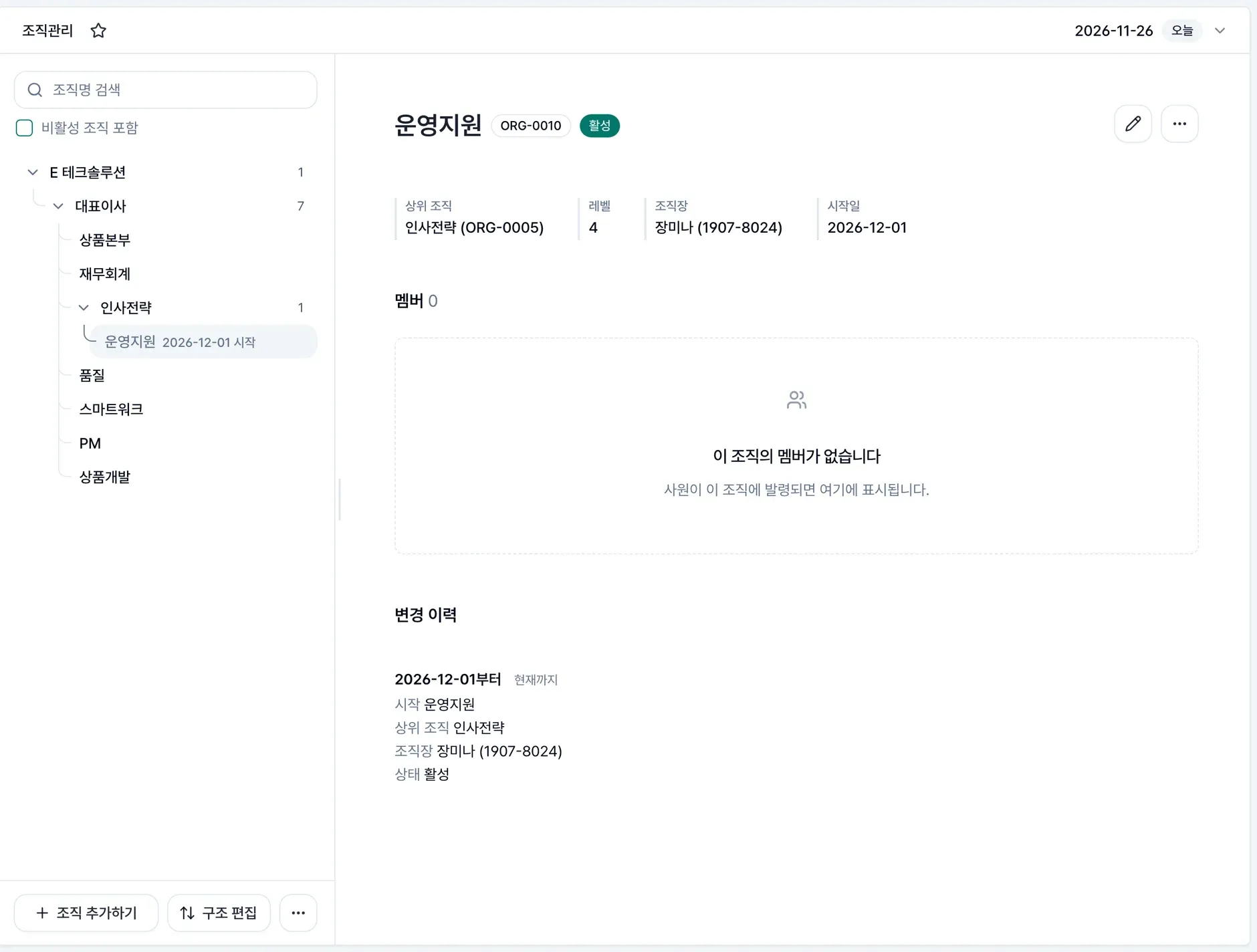
- 트리에 시작 예정일과 함께 보여요.
- 상세에서 시작일과 조직장을 확인해요.
- 변경 이력에 바뀐 내용이 남아요.
- 다른 조직도 조직 추가하기로 만들어요.
2. 기존 조직 바꾸기
- 이름·상위 조직·조직장: 조직을 고르고 연필 아이콘으로 수정해요. 적용일은 오늘까지 고를 수 있어요.
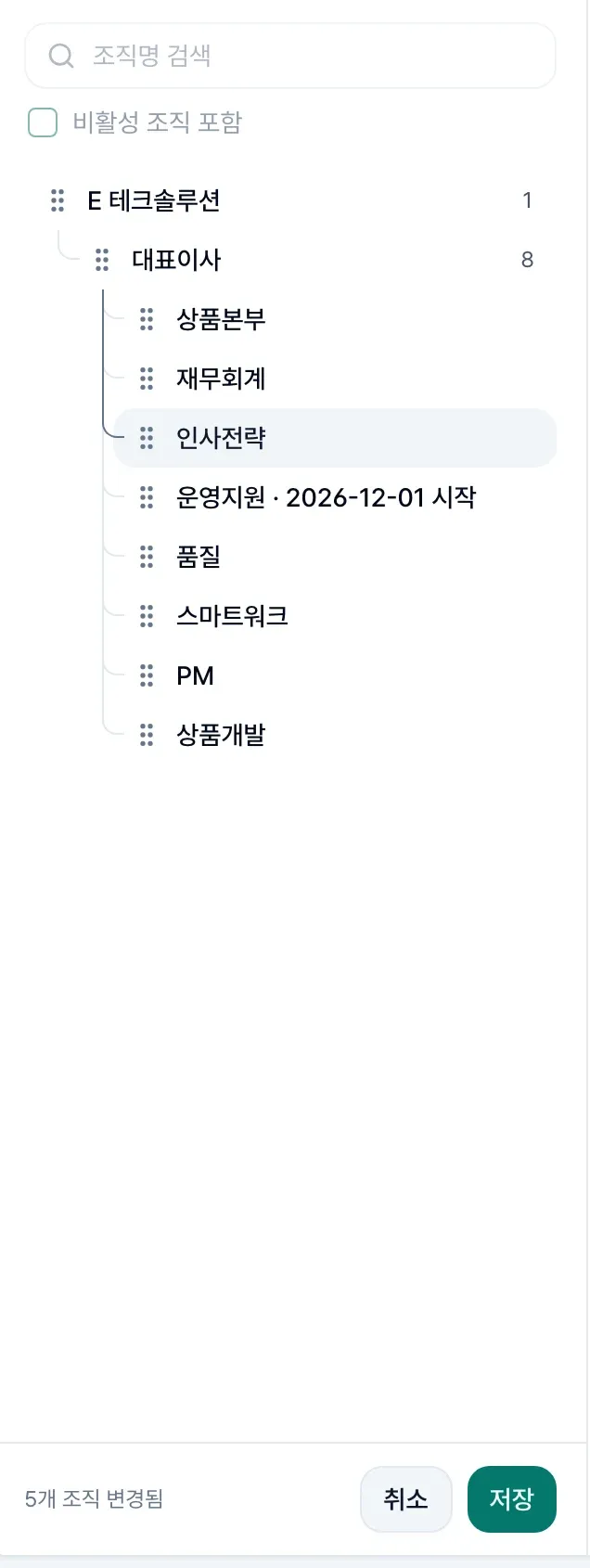
- 여러 조직 한꺼번에: 구조 편집에서 끌어다 옮긴 뒤 저장하고 적용일을 골라요.
 12
- 조직을 끌어 새 위치로 옮겨요.
- 저장을 누르고 적용일을 골라요.
3. 사람 옮기기
조직관리에는 사람을 넣는 버튼이 없어요. 사원정보관리 → 발령이력 → 발령하기에서 조직이동으로 옮겨요. → 부서 이동·승진 발령
자주 묻는 질문
다음 달 개편을 미리 넣고 싶어요
새 조직은 시작일을 미래로 넣어 미리 만들 수 있어요. 기존 조직 변경과 발령은 그날에 맞춰 넣으세요. 발령은 미래 날짜도 돼요.
조직을 삭제할 수 없어요
변경 이력이 있거나 하위 조직이 있던 조직은 지울 수 없어요. ⋯ → 비활성화를 쓰세요.
예전 조직도를 보고 싶어요
화면 위 기준일을 지난 날짜로 바꾸세요. 읽기 전용으로 그날의 조직이 보여요.
구조 편집 저장이 막혀요
새 상위 조직이 적용일에 없거나 비활성 상태예요. 적용일을 늦추거나 상위 조직을 먼저 활성화하세요.