
가이드 목록 › HR담당자 업무
입사·재직·퇴사
입사·발령·퇴사는 HR → 사원정보관리에서, 직원이 보낸 정보 변경은 인사정보 변경신청 관리에서 처리해요.
앱에서 열기사원정보관리인사정보 변경신청 관리
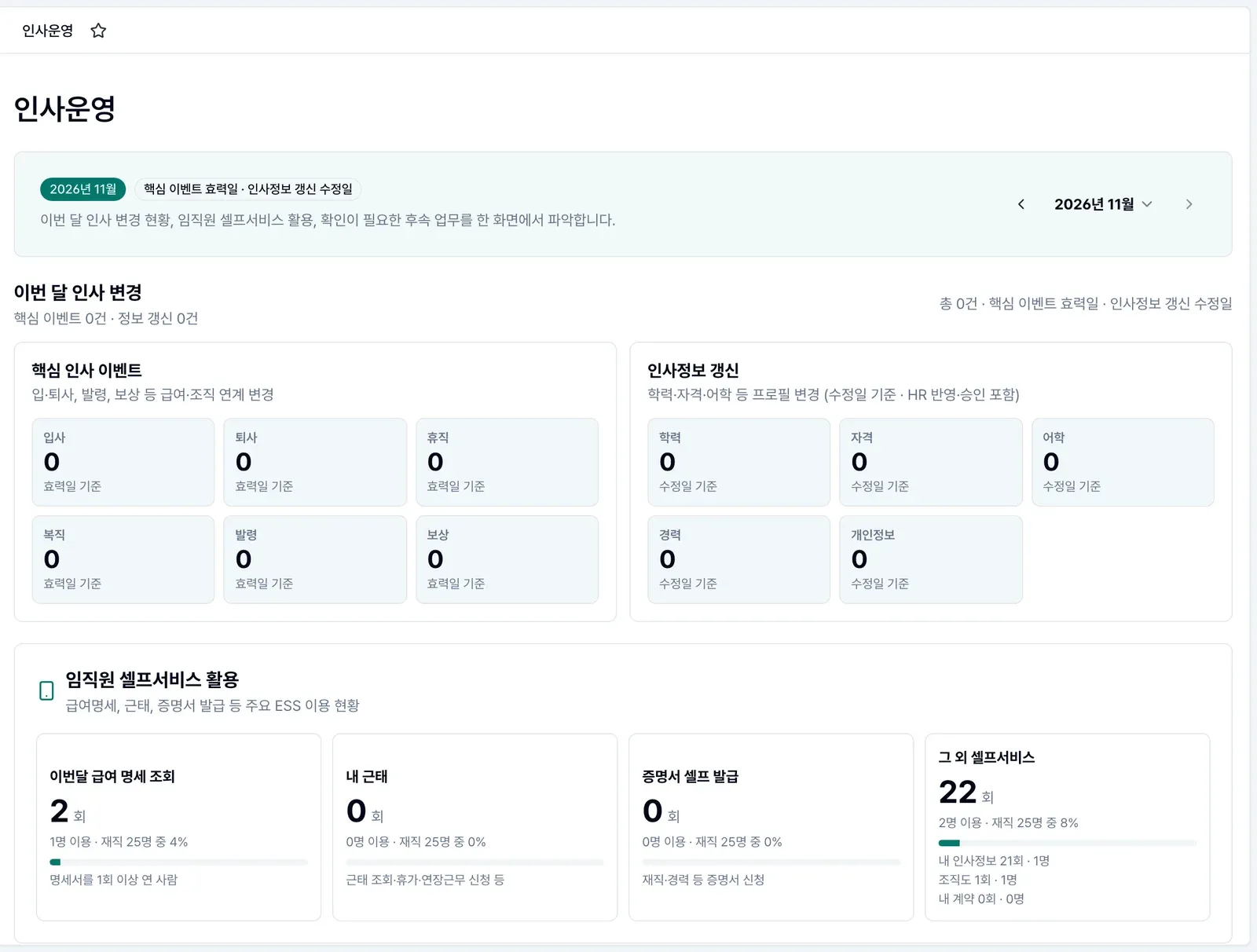
1. 입사자 등록
HR → 사원정보관리에서 목록 오른쪽 위 +를 눌러요.
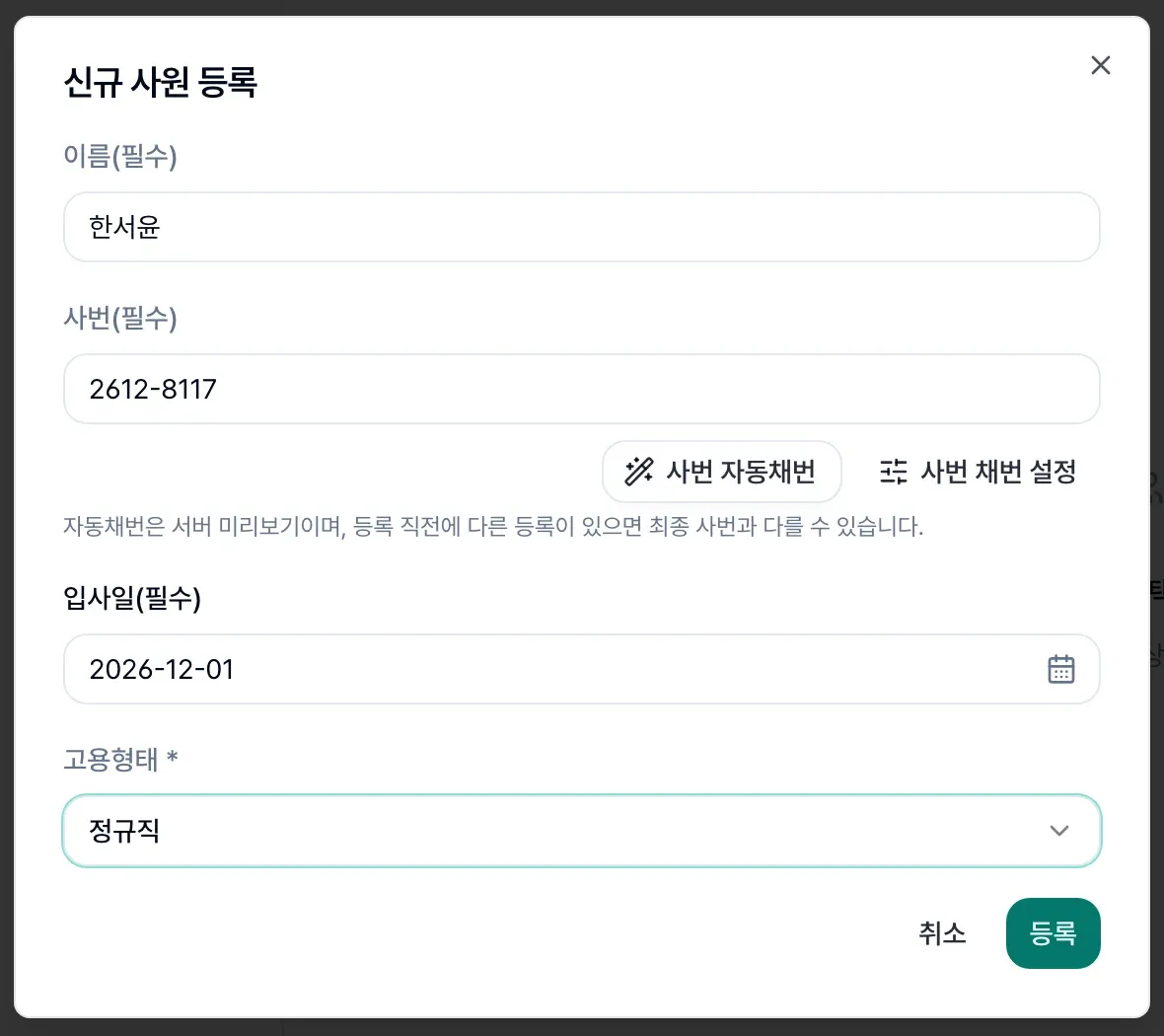
- 이름, 사번, 입사일, 고용형태를 넣어요. 사번은 사번 자동채번으로 채워도 돼요.
- 등록을 누르면 입사 발령도 같이 생겨요.
- 발령이력 탭에서 입사 발령의 ⋯ → 수정으로 조직, 직무, 직책을 넣어요.
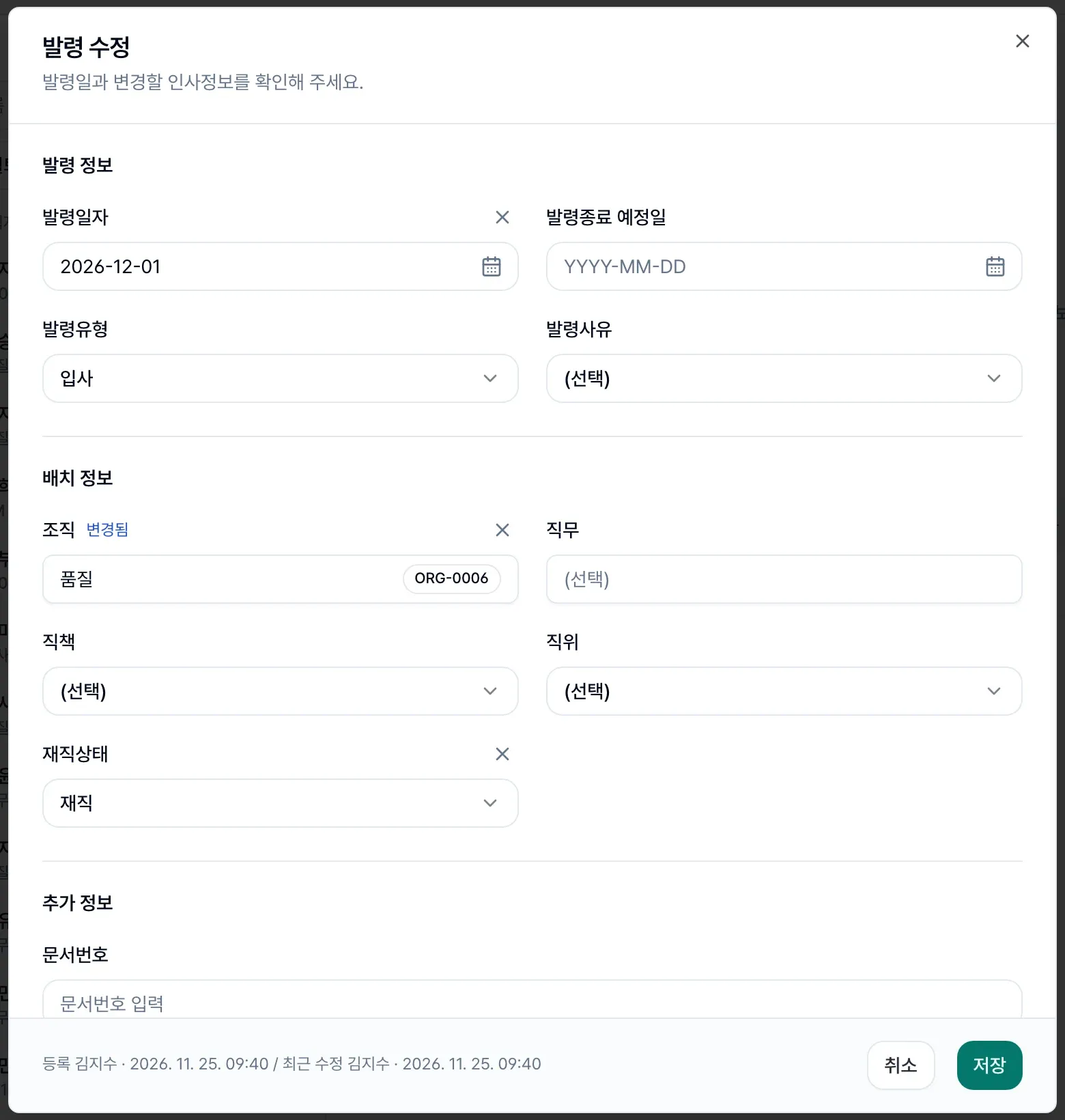
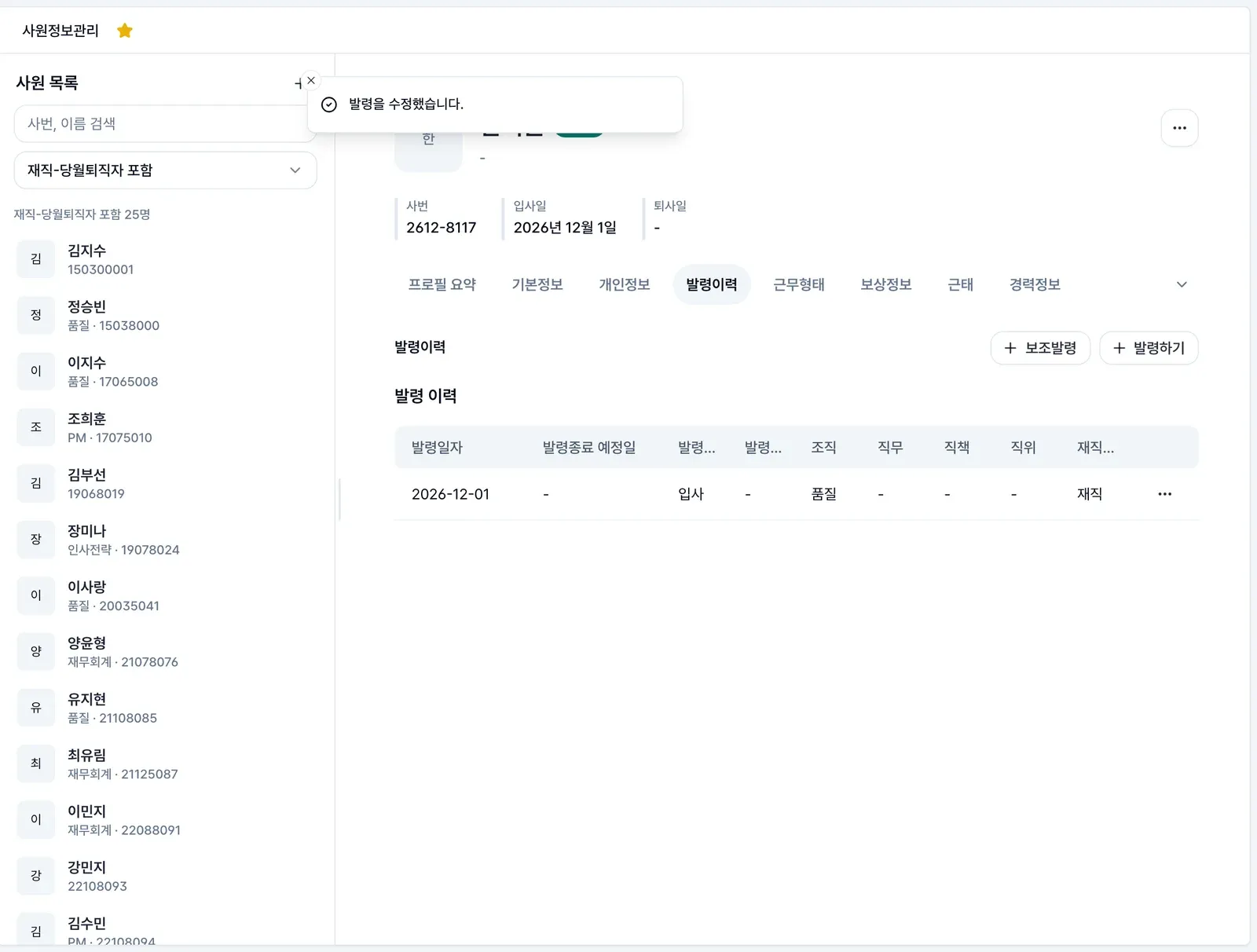
입사일은 근태와 급여 일할 계산의 기준이에요. 실제 첫 출근일과 같은지 확인하세요.
이어서 근로계약서를 보내고 계정을 만들어 주세요. 여러 명이면 엑셀로 일괄 등록하세요.
2. 정보 변경 승인
직원이 급여계좌처럼 승인이 필요한 정보를 바꾸면 인사정보 변경신청 관리에 검토 대기로 들어와요.
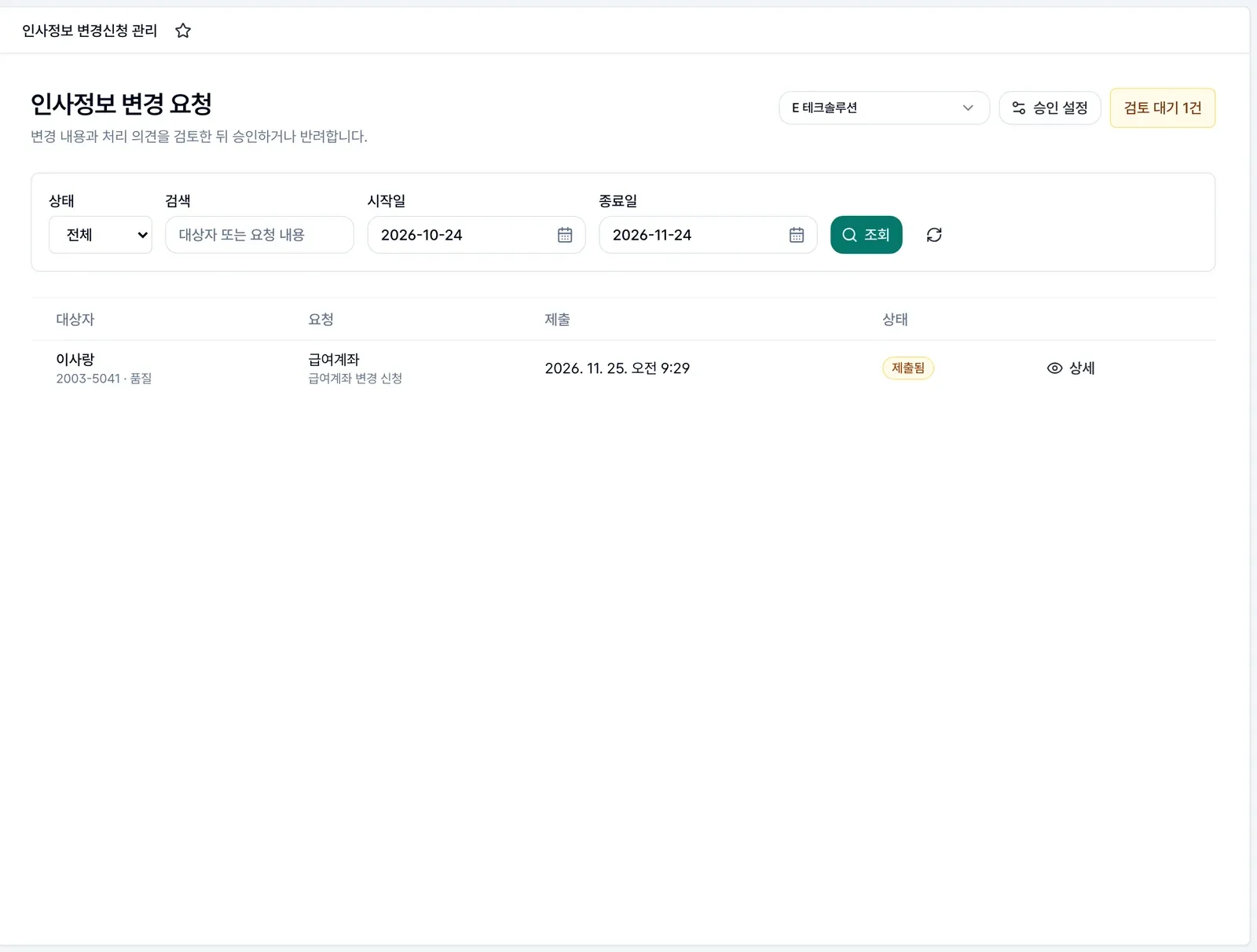
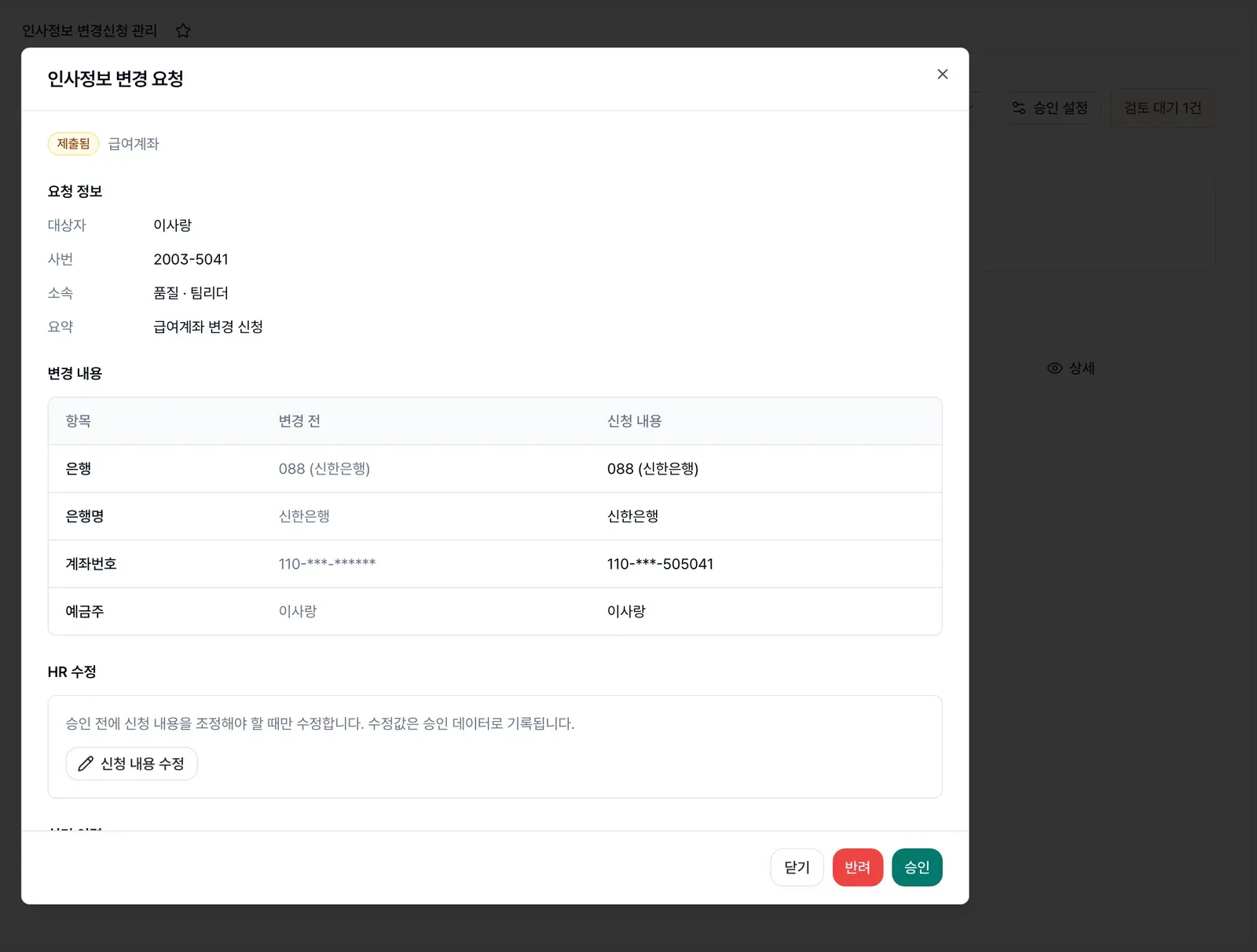
- 상세에서 바꾸기 전 값과 신청한 값을 비교해요.
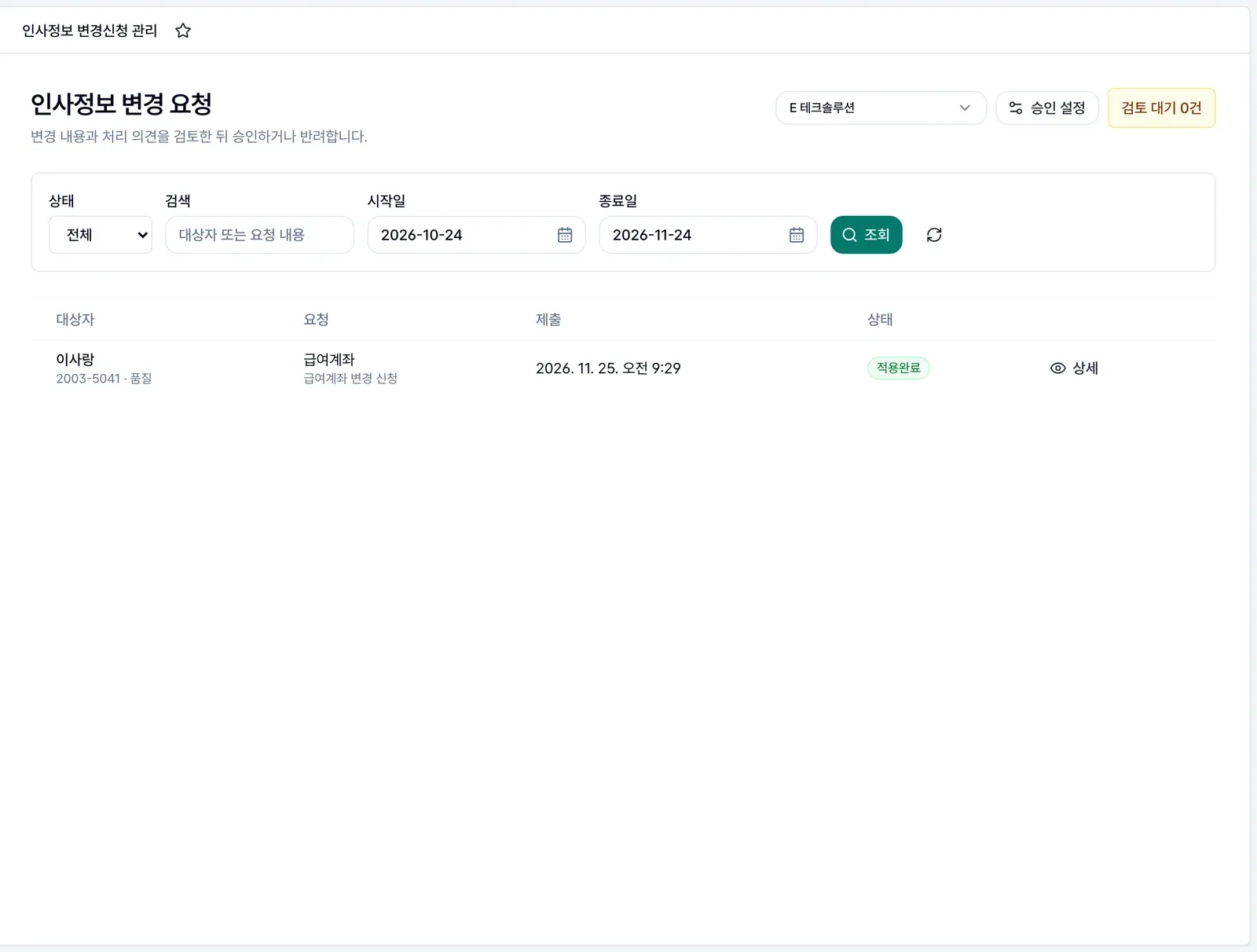
- 맞으면 승인, 틀리면 의견을 쓰고 반려해요.
3. 부서 이동·승진 발령
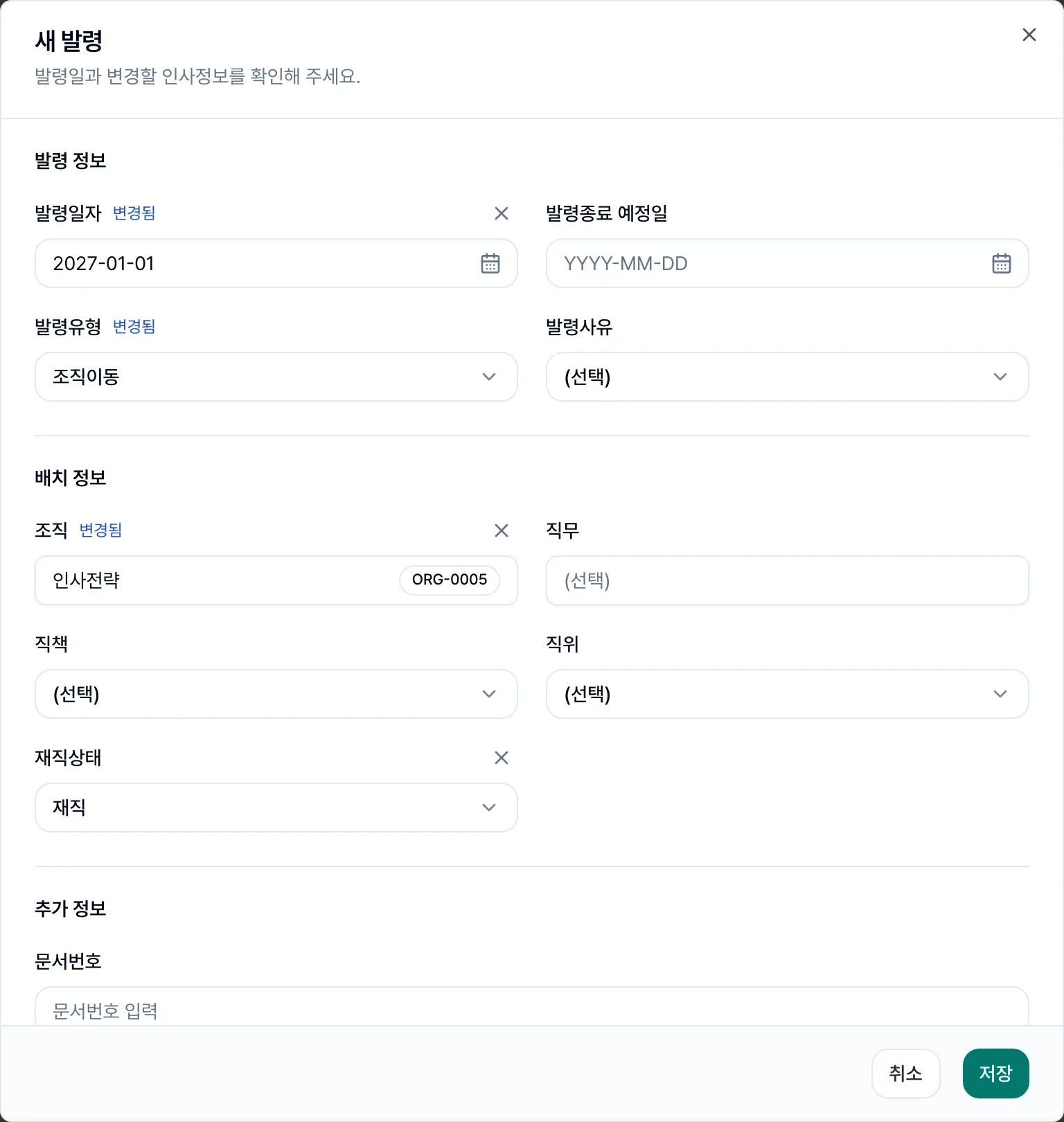
그 사원의 발령이력 → 발령하기를 눌러요. 부서 이동은 조직이동, 승진은 승진을 고르고 바뀌는 칸만 고쳐요.
 1234
- 발령일자를 넣어요. 미래 날짜면 그날부터 바뀌어요.
- 발령유형을 골라요.
- 바뀌는 조직이나 직위를 골라요.
- 저장을 눌러요.
발령은 근무제도·휴가제도를 바꾸지 않아요. 필요하면 근태 설정에서 따로 적용하세요. 이미 확정한 달의 급여는 소급 발령으로 바뀌지 않아요.
4. 퇴사 처리
그 사원의 발령이력 → 발령하기에서 발령유형 퇴사, 발령일자에 마지막 근무일을 넣어요.
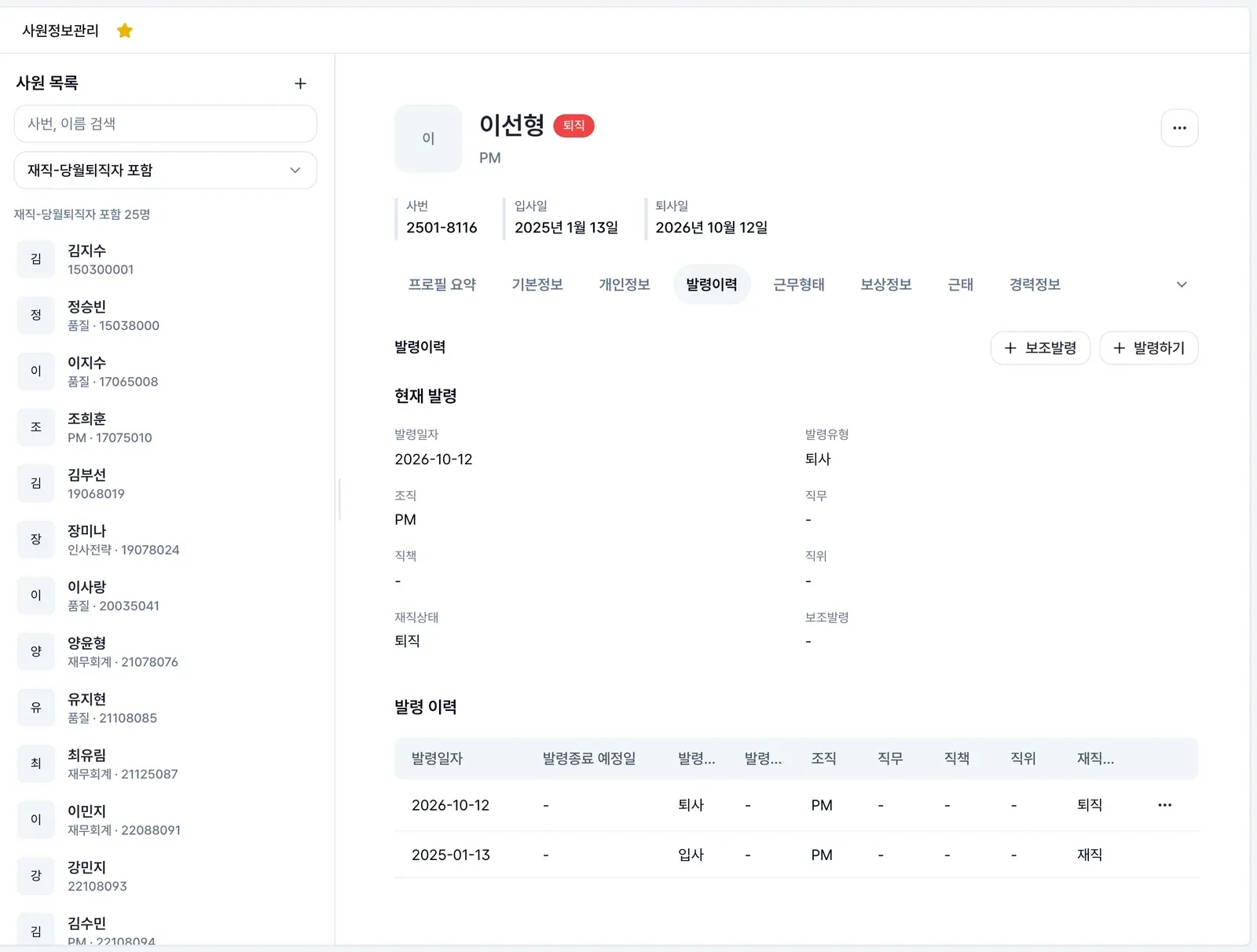
퇴사 뒤에는 근태 마감, 퇴직 정산, 4대보험 상실 신고가 이어져요. 사용자 계정도 비활성화하세요.
사원 목록
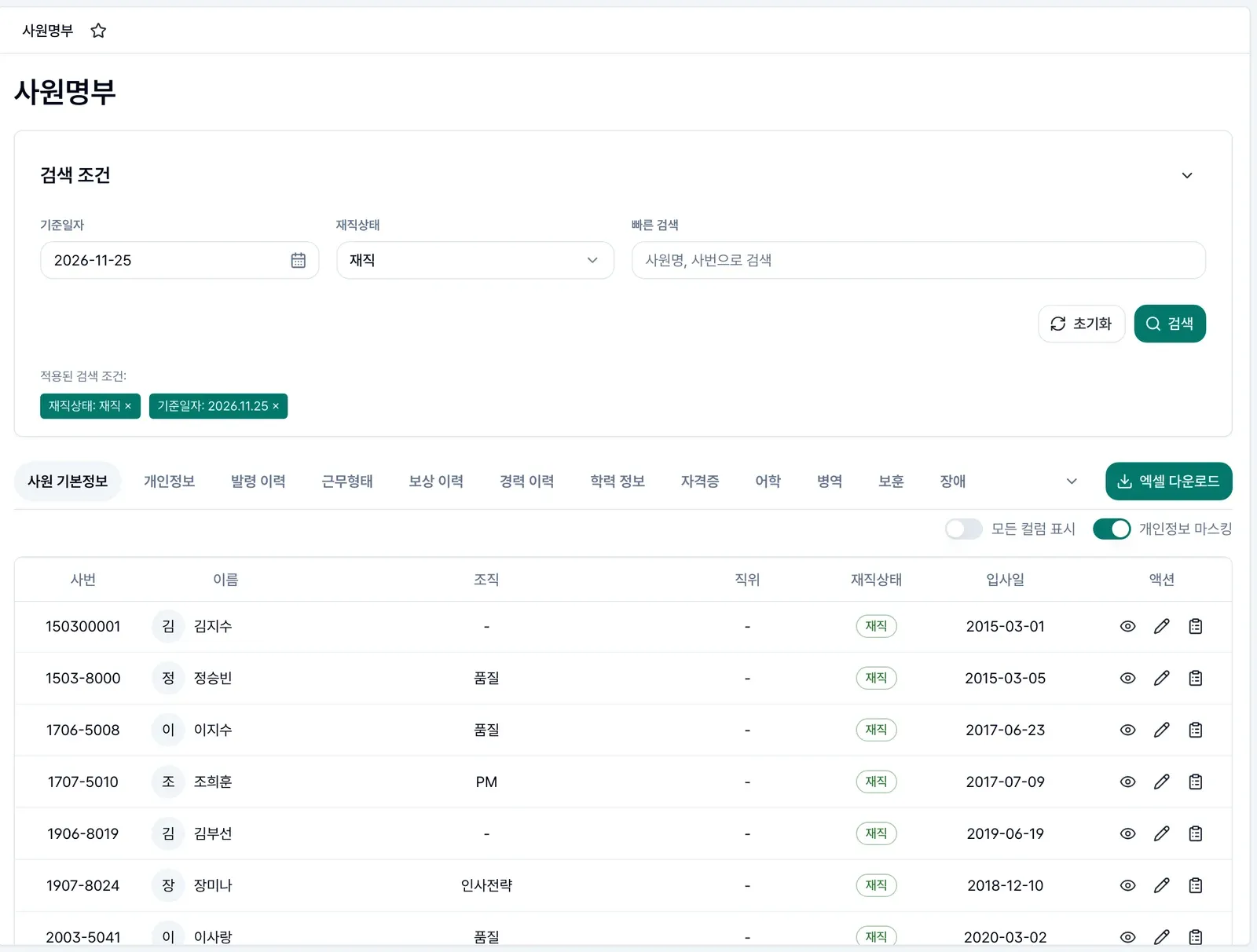
사원명부에서 기준일과 재직상태로 조회하고 엑셀 다운로드로 받아요. 인사기록카드는 여러 명을 골라 선택 일괄 인쇄해요.
자주 묻는 질문
직원이 직접 고칠 수 있는 항목을 정하고 싶어요
인사정보 변경신청 관리의 승인 설정에서 항목마다 변경 금지·변경 신청·직접 변경 중에 골라요.
승인할 값을 조금만 고치고 싶어요
상세에서 신청 내용 수정으로 값을 고친 뒤 승인하세요.
입사 전에 미리 등록하고 싶어요
입사일을 미래 날짜로 넣어 등록하면 그날부터 재직자로 잡혀요.
지난 날짜로 발령을 넣어야 해요
넣을 수 있지만 이미 마감한 근태·확정한 급여와 달라질 수 있어요. 그 달 근태·급여를 먼저 확인하고 넣으세요.
예전 발령을 고칠 수 없어요
가장 최근 주발령만 수정·삭제할 수 있어요. 더 뒤의 발령부터 정리하세요.