
가이드 목록 › HR담당자 업무
엑셀로 사원 일괄 등록
HR → 사원인사정보 업로드에서 양식을 받아 채우고 파일 확인을 누르세요. 오류가 0건이면 저장을 누르세요.
앱에서 열기사원인사정보 업로드
1. 올리는 순서
양식은 정보 종류마다 따로 있어요. 새 사원은 기본정보 → 발령이력(입사 발령과 조직) 순서로 올리고, 필요하면 개인정보·학력·경력을 이어서 올려요.
기본급·급여계좌는 급여기본정보 대량 업로드에서 따로 올려요.
2. 양식 받아 채우기
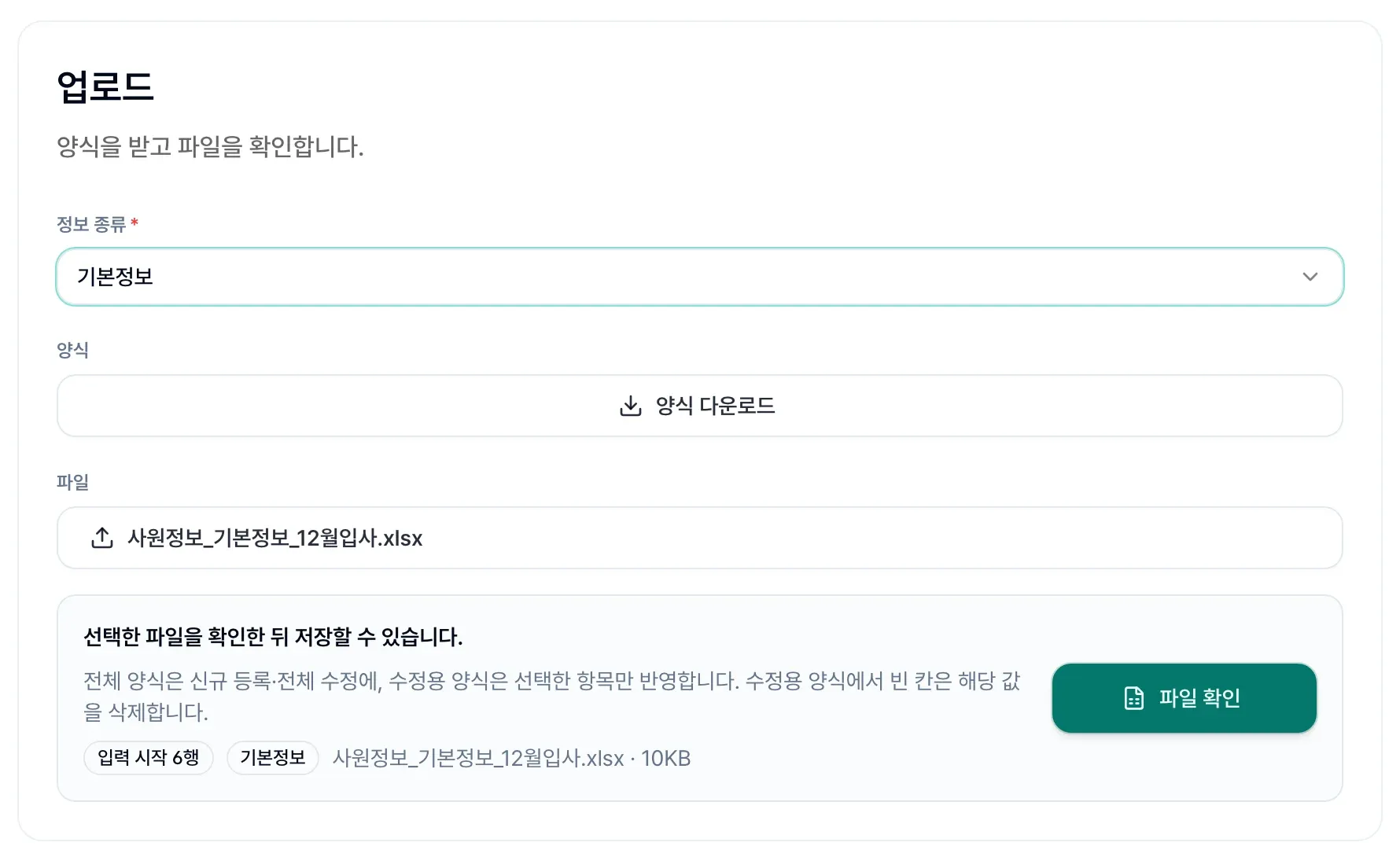 1234
- 정보 종류를 골라요.
- 양식 다운로드로 양식을 받아요.
- 채운 파일을 파일 선택으로 골라요.
- 파일 확인을 눌러요. 아직 저장되진 않아요.
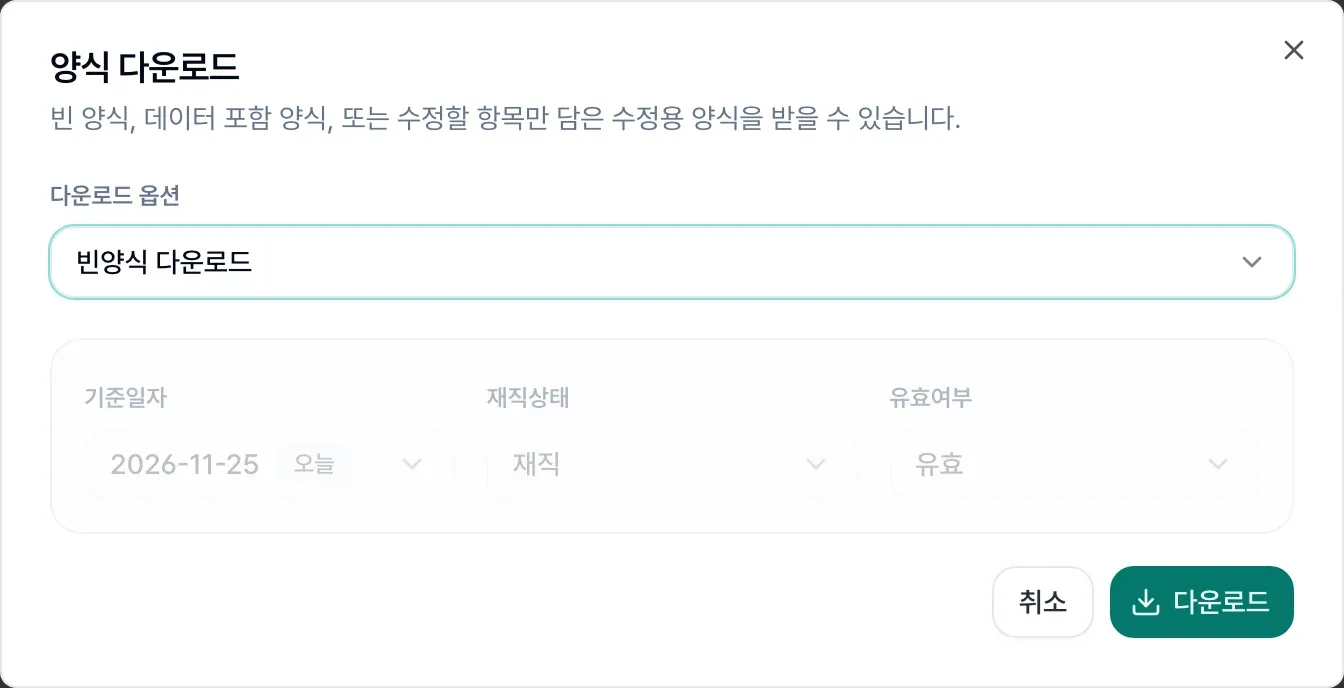
| 다운로드 옵션 | 이럴 때 |
|---|---|
| 빈양식 다운로드 | 새 사원 등록 |
| 데이터와 함께 다운로드 | 지금 값을 보면서 여러 사람 고치기 |
| 수정용 양식 (항목 선택) | 연락처처럼 몇 항목만 고치기. 고른 항목의 빈 칸은 값을 지워요 |
1·2행은 그대로 두고 6행부터 쓰세요. 날짜는 2026-12-01, 고용형태처럼 정해진 값은 Codes 시트에 있는 대로 써요.
3. 오류 고치기
수정 필요가 뜨면 아래 표에 어디가 왜 틀렸는지 나와요.
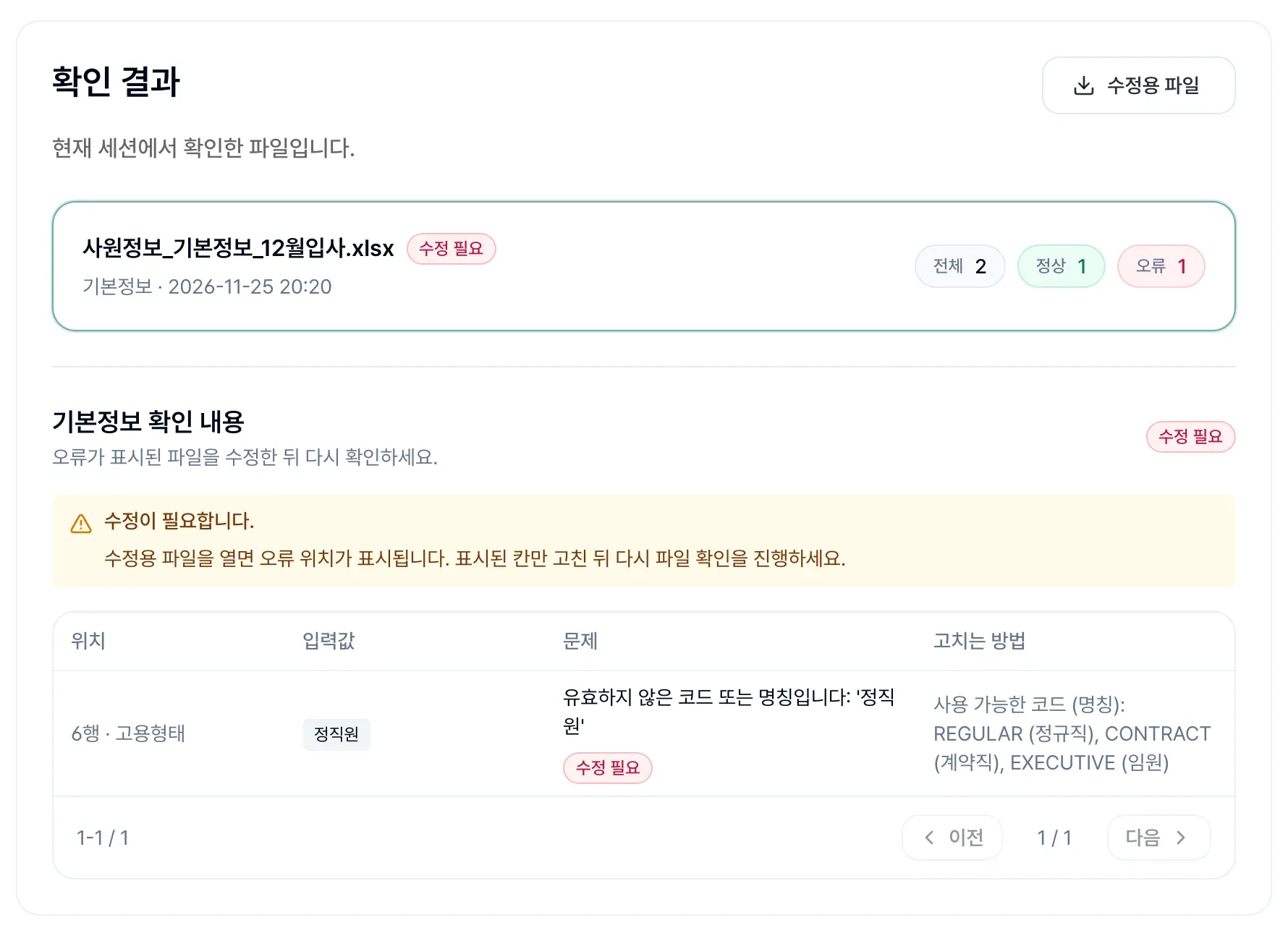 12
- 표에서 위치와 고치는 방법을 봐요.
- 수정용 파일을 받으면 틀린 칸이 표시된 엑셀이 와요. 그 칸만 고치세요.
고친 파일을 다시 골라 파일 확인을 누르면 돼요.
4. 저장
오류가 0건이면 저장을 눌러요. 저장할 건수를 한 번 더 보여 줘요.
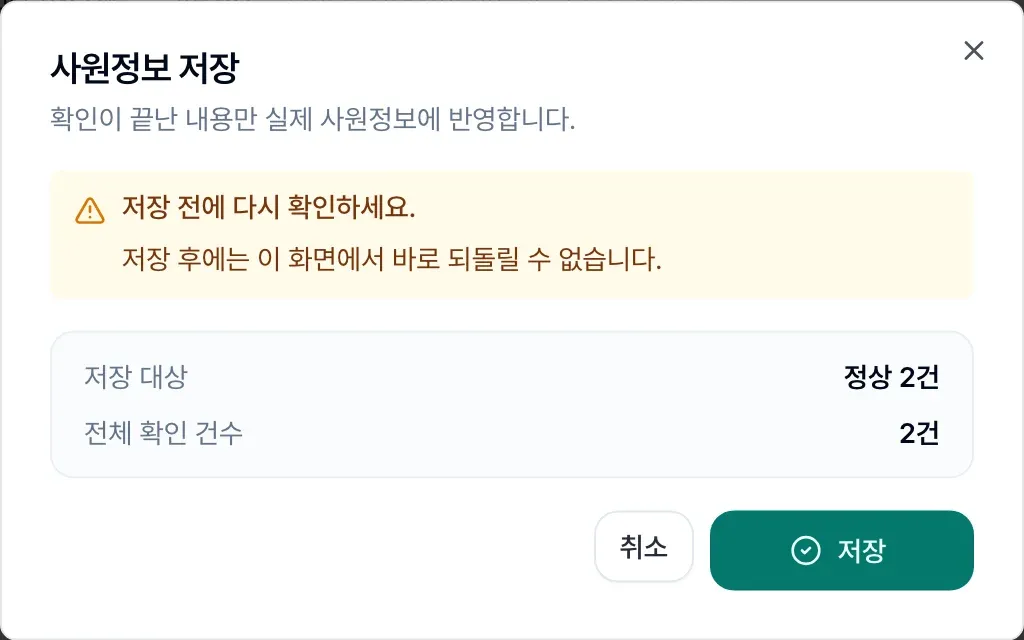
저장하면 사원정보관리와 사원명부에 바로 보여요.
자주 묻는 질문
조직 이름이 오류라고 나와요
양식의 Codes 시트에 있는 조직 이름을 그대로 쓰세요. 없는 조직은 조직관리에서 먼저 만들어요.
개인정보를 올리면 필수 항목 오류가 나요
생년월일, 성별, 주민등록번호, 국적을 모두 채워 다시 파일 확인을 누르세요.
잘못 저장했어요
사원정보관리에서 직접 고치거나, 수정용 양식으로 고칠 항목만 다시 올리세요.
이미 있는 사원 정보를 고치고 싶어요
사번이 같으면 새로 만들지 않고 고쳐요. 빈양식·데이터 포함 양식은 빈 칸을 기존 값 그대로 두고, 수정용 양식은 빈 칸이 값 삭제예요.