
가이드 목록 › 임직원
출퇴근과 휴가
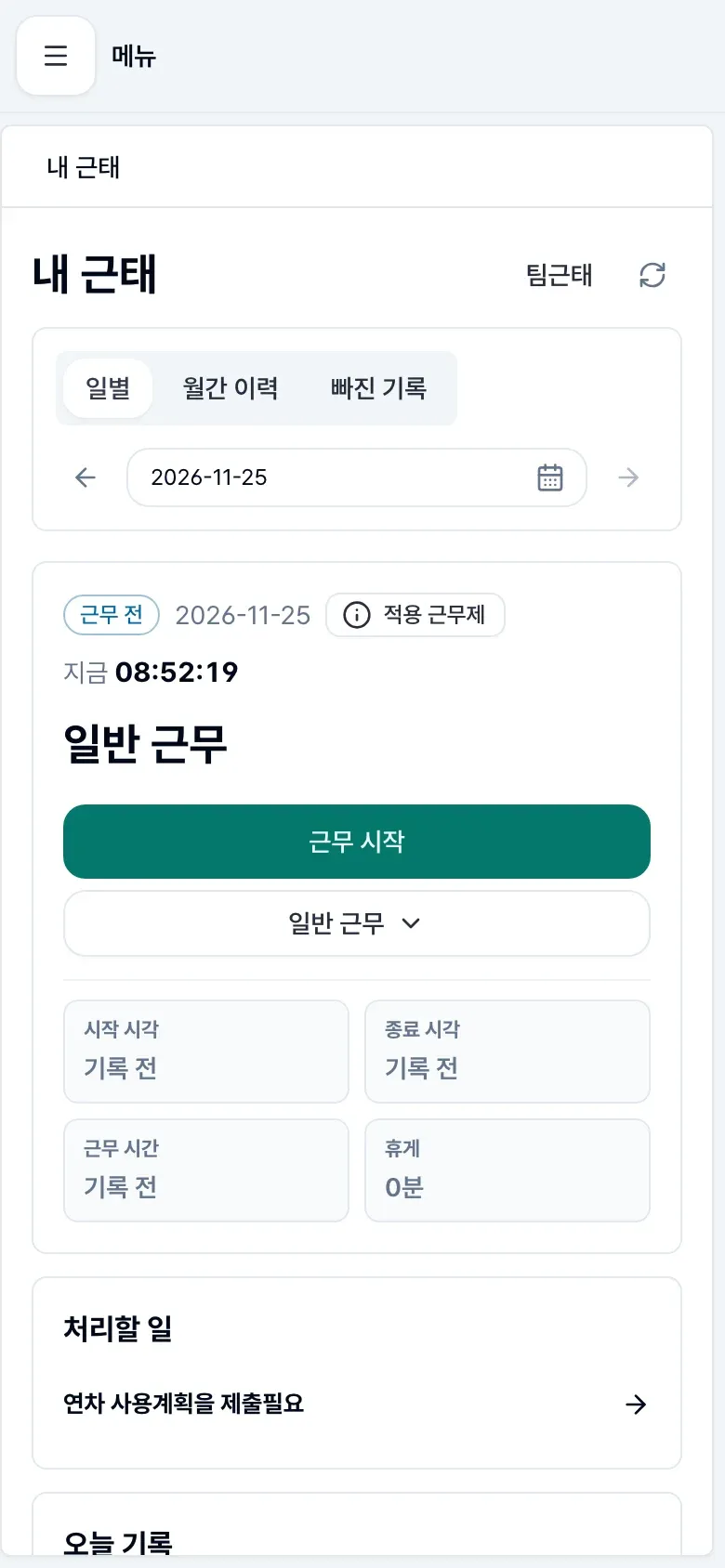
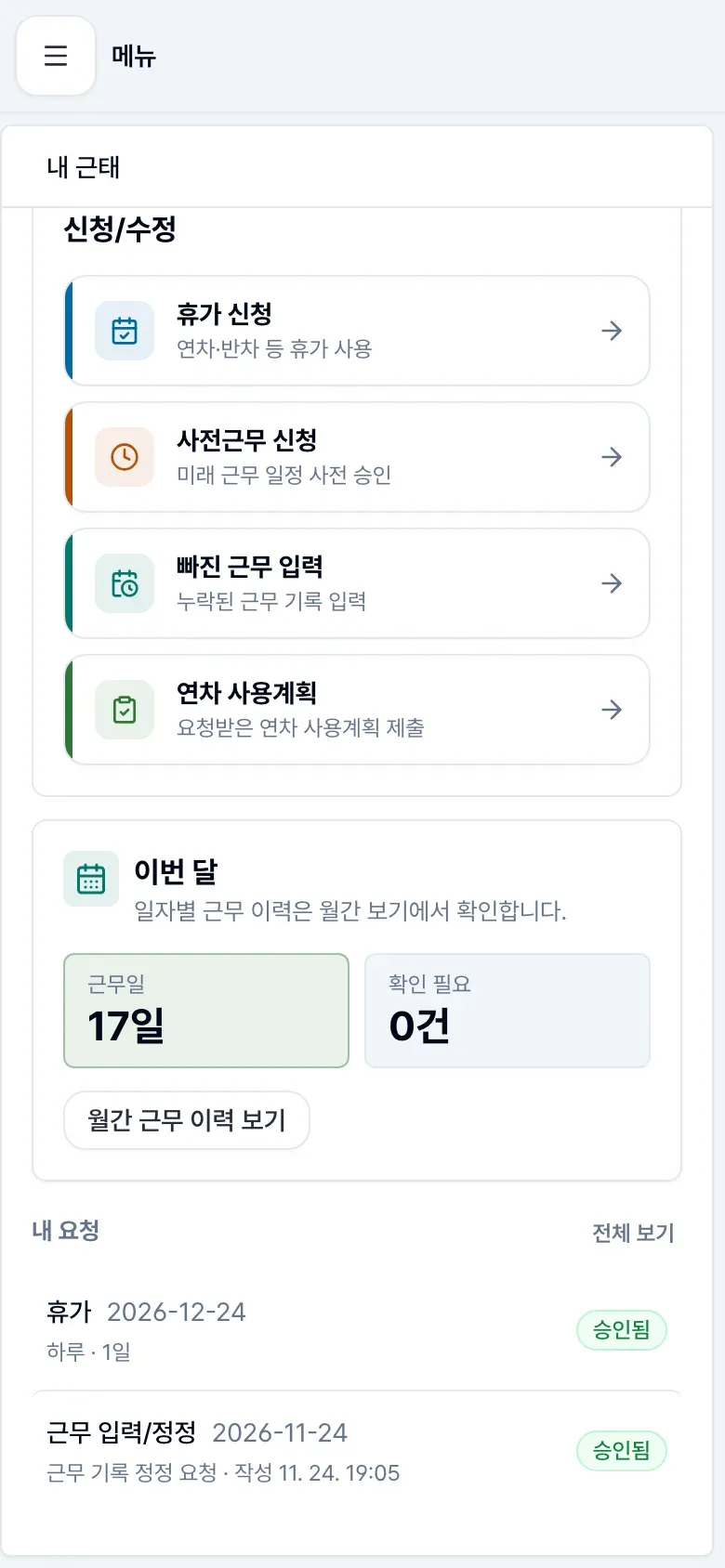
출퇴근과 휴가는 임직원 → 내 근태에서 해요. 출근을 깜빡했다면 빠진 근무 입력으로 나중에 넣으면 돼요.
앱에서 열기내 근태
1. 출근·퇴근 기록
 123
- 근무 시작을 누르면 출근이 기록돼요. 그다음엔 휴게 시작, 근무 종료가 나와요.
- 월간 이력: 이번 달 날짜별 기록을 봐요.
- 빠진 기록: 기록이 빠진 날만 모아 봐요.
2. 놓친 출퇴근 기록
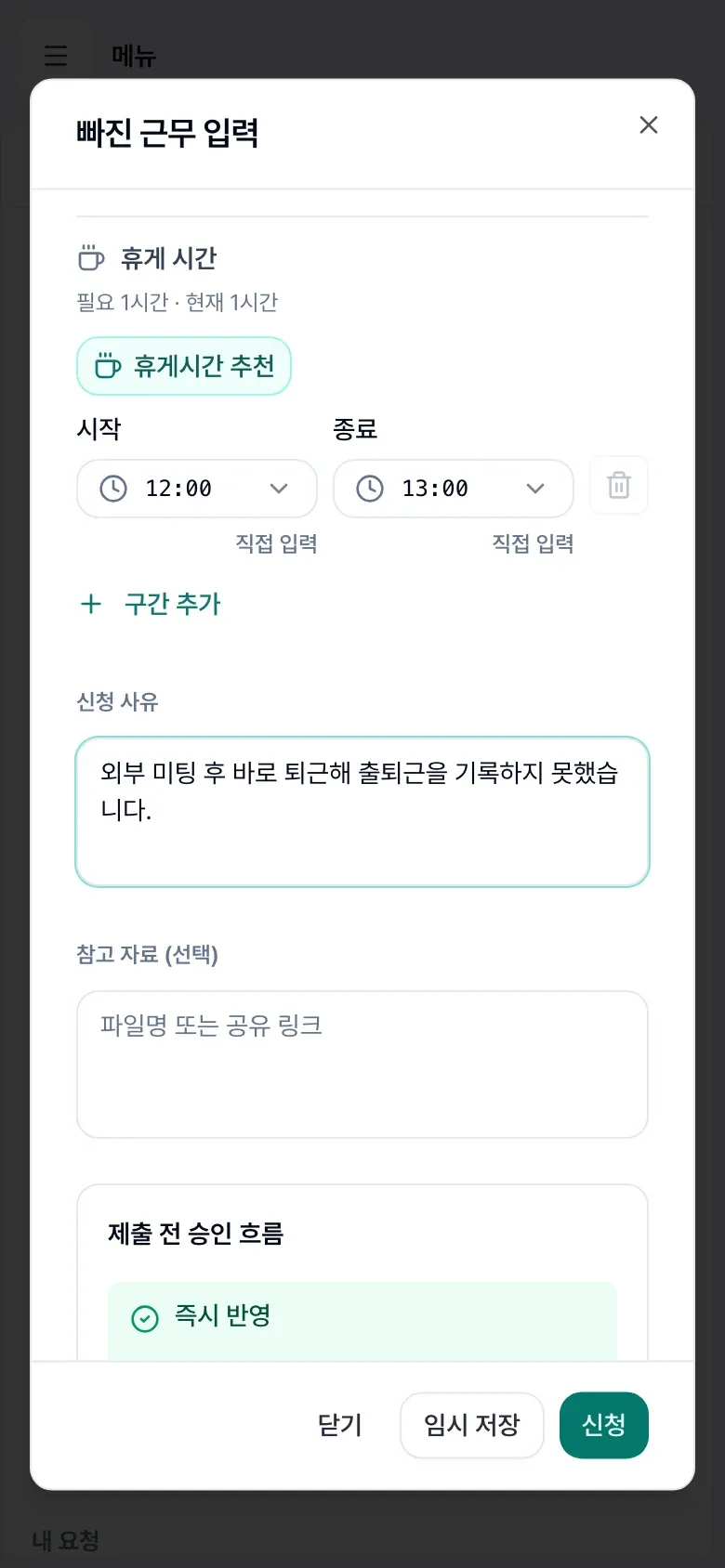
내 근태 → 빠진 근무 입력에서 그날 근무를 넣어요.
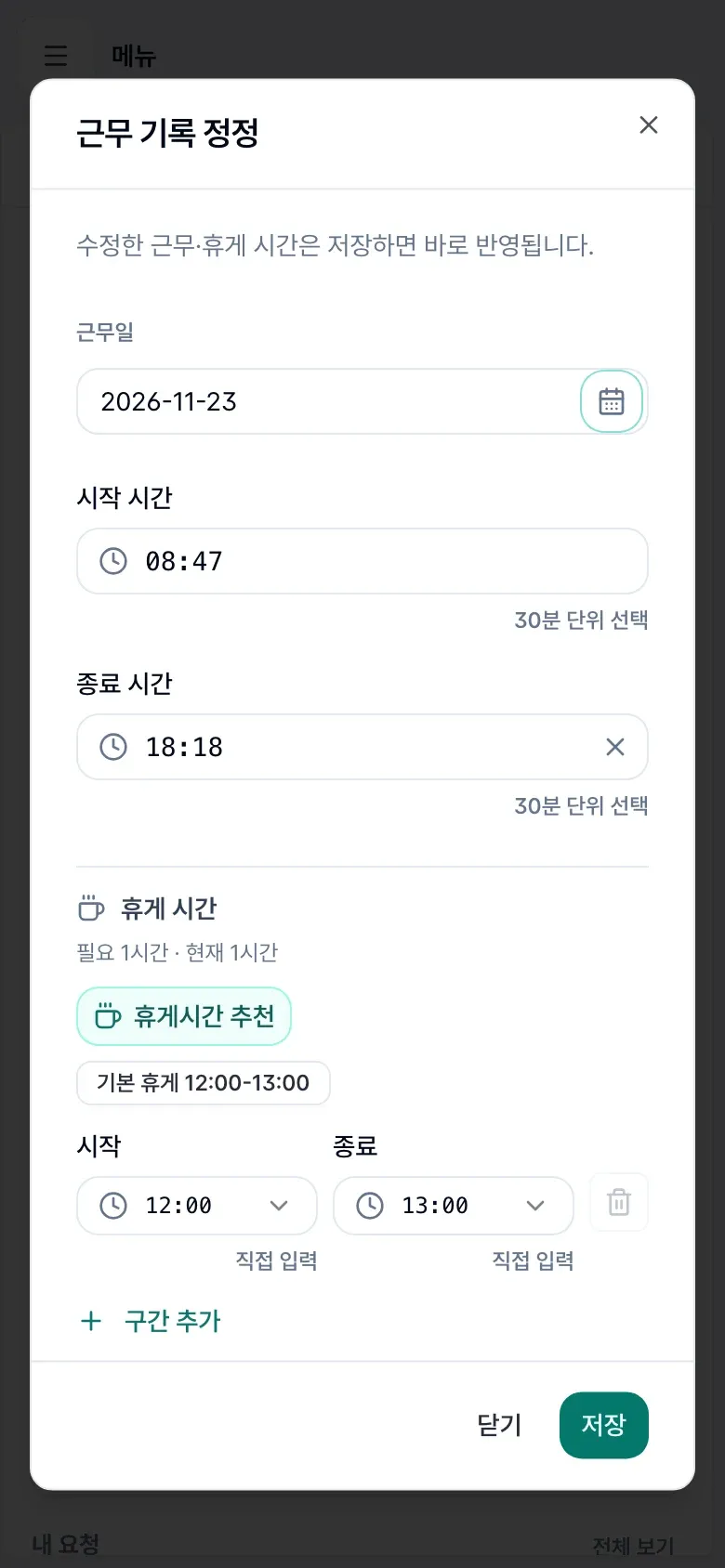
- 근무일과 시작·종료 시간을 넣어요. 오늘까지만 넣을 수 있어요.
- 휴게 시간을 넣어요. 모자라면 휴게시간 추천을 누르세요.
- 신청 사유를 쓰고 신청을 눌러요.
3. 휴가 신청
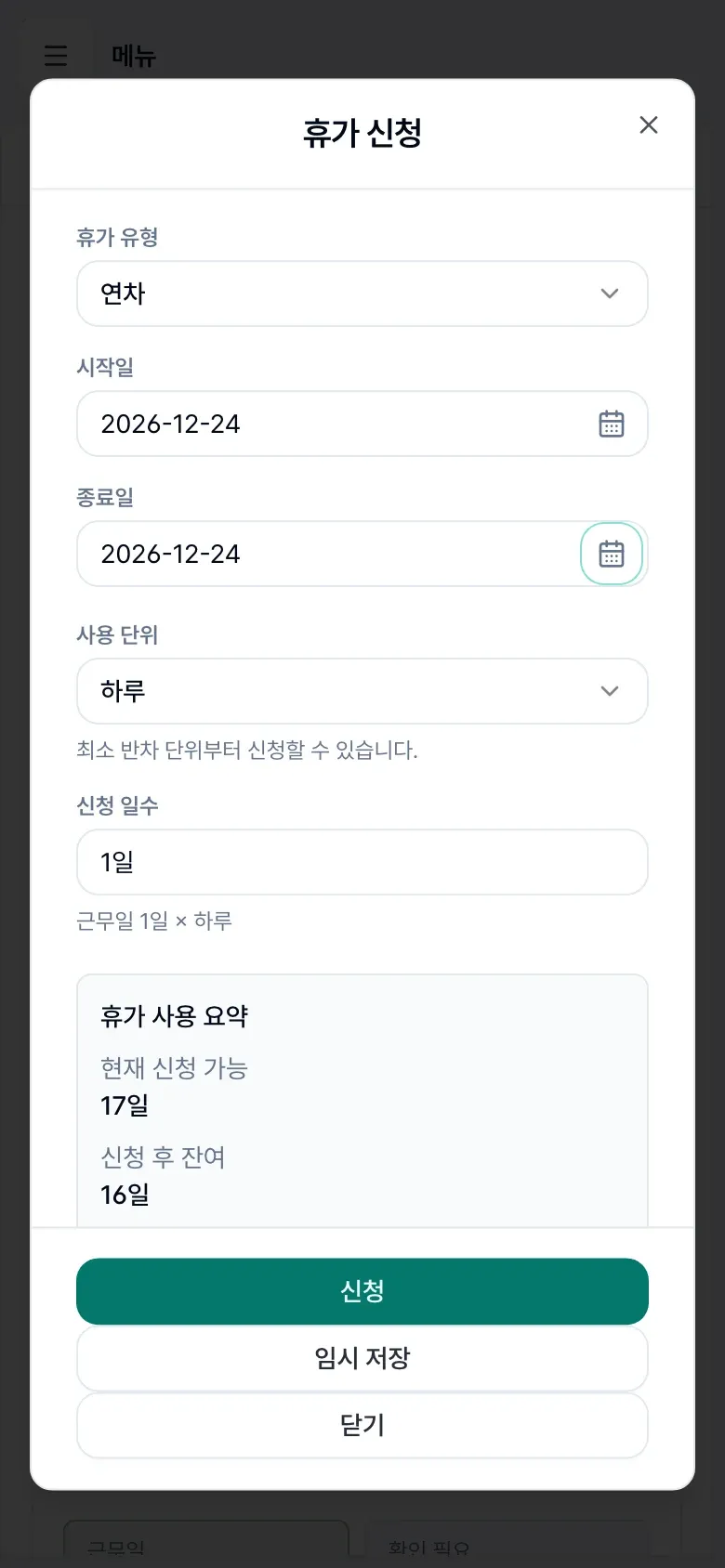
내 근태 → 휴가 신청에서 유형, 날짜, 단위(하루·반차)를 골라요. 남는 휴가가 바로 계산돼요.
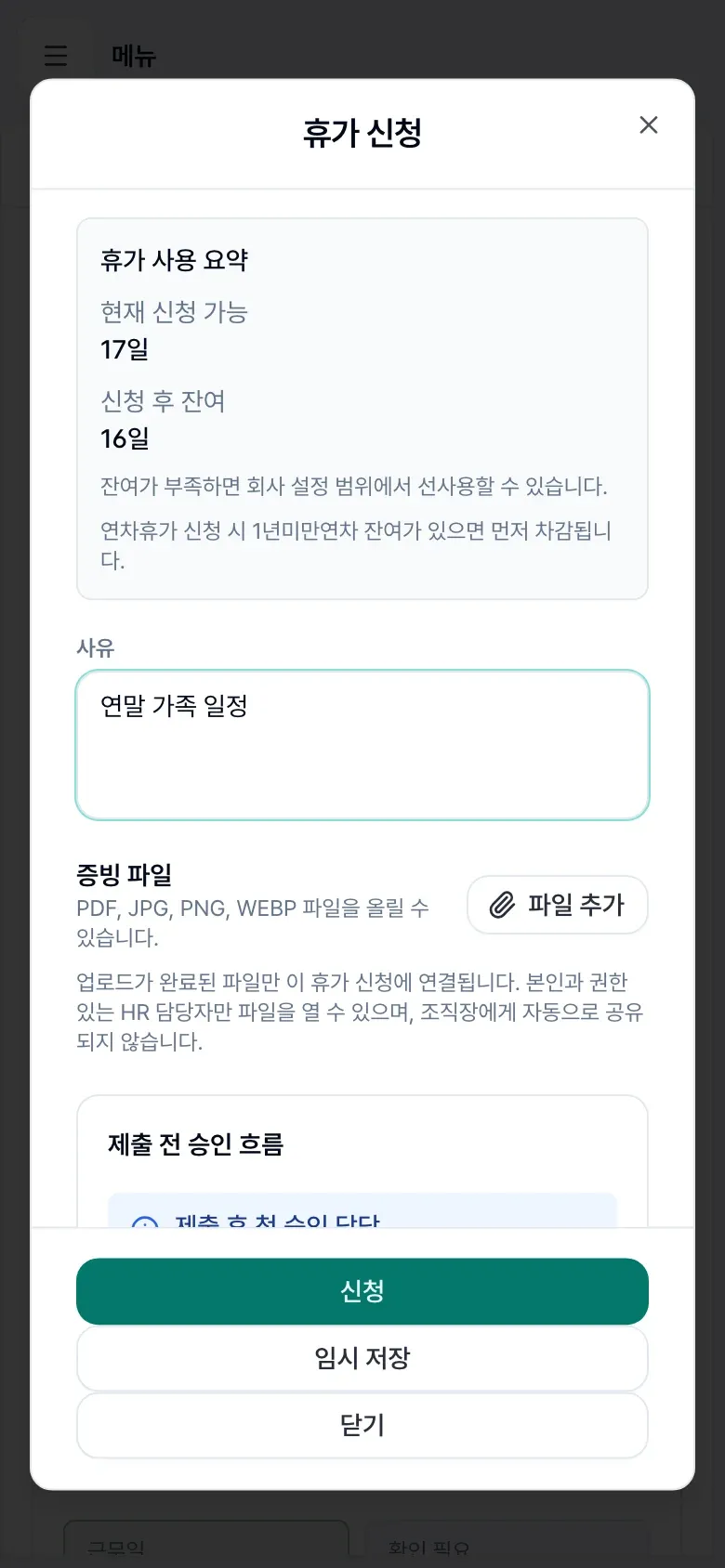
4. 사전근무 신청
내 근태 → 신청/수정 → 사전근무 신청에서 앞으로 할 근무를 미리 신청해요.
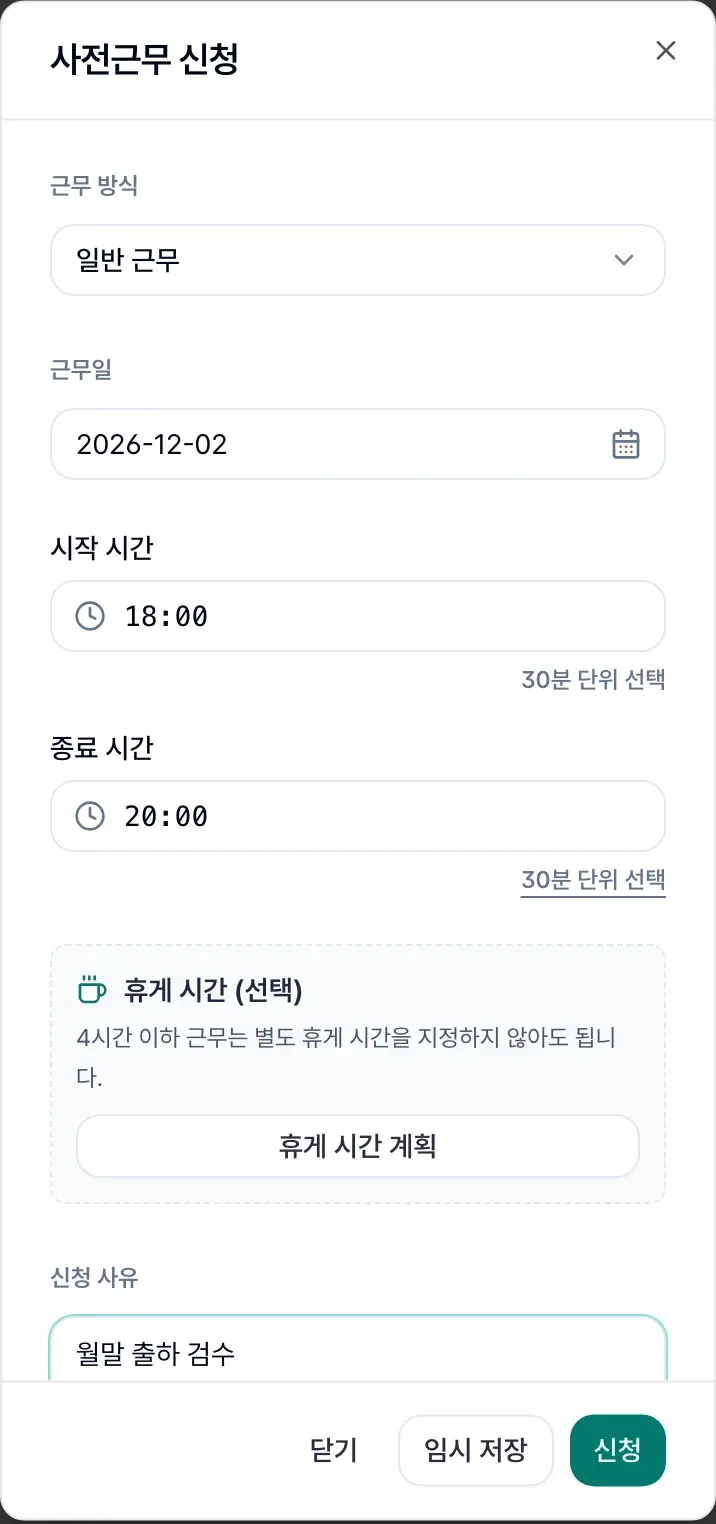 123
- 근무 방식을 골라요.
- 근무일과 시작 시간·종료 시간을 넣어요.
- 신청 사유를 쓰고 신청을 눌러요.
오늘 이후 아직 시작하지 않은 근무만 신청할 수 있어요. 승인이 필요한지는 회사 설정에 따라 달라서, 제출 전 제출 전 승인 흐름에 보여요.
5. 승인 결과
내 요청에서 승인 대기 → 승인됨으로 바뀌어요. 반려 사유도 여기 있어요.
일정이 바뀌면 요청을 열어 승인 전에는 신청 회수, 승인 뒤에는 휴가 취소를 눌러요.
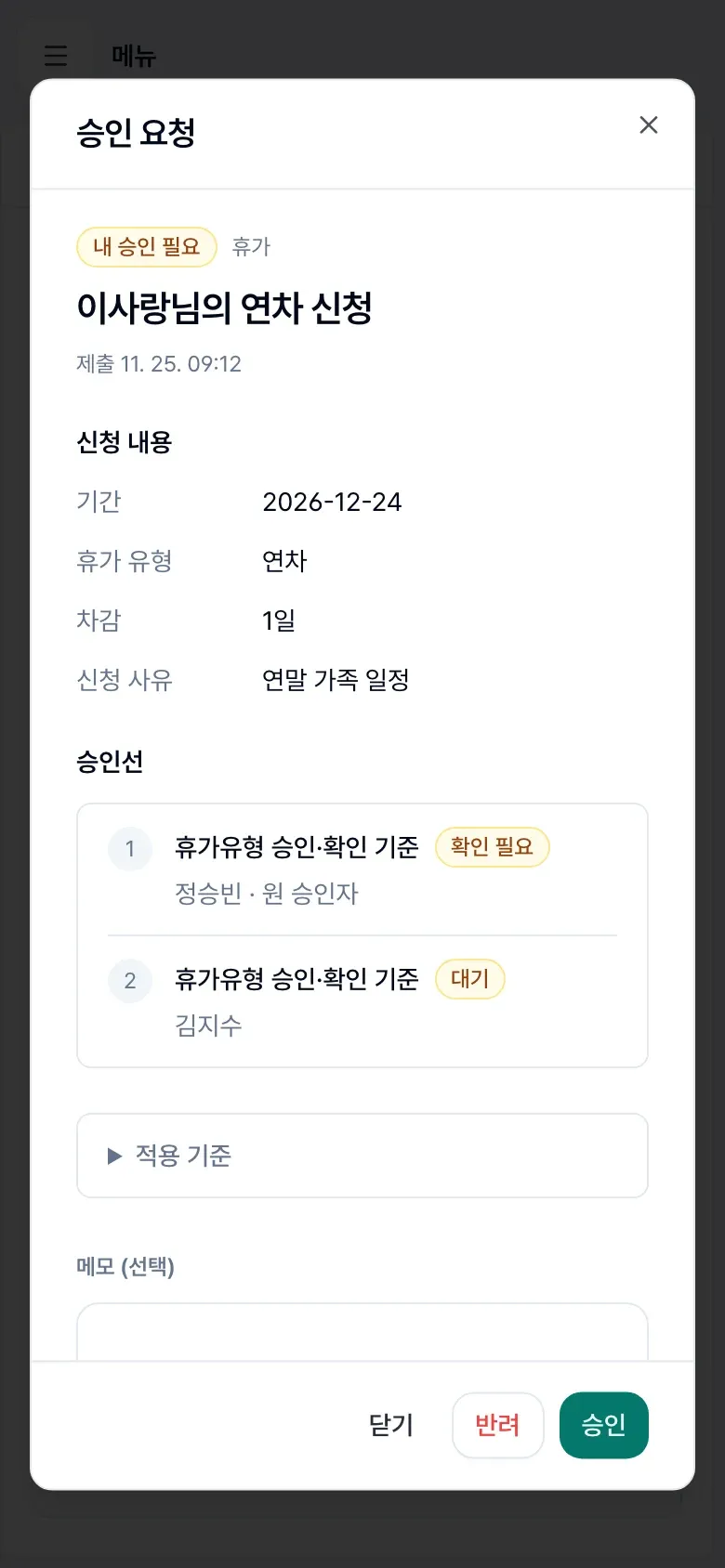
조직장 승인
내 근태 → 팀근태의 승인할 일에서 신청을 열고 승인 또는 반려를 눌러요.
자주 묻는 질문
퇴근 버튼이 안 보여요
휴게 중이면 휴게 종료를 먼저 누르세요. 그날 근무 시작을 안 눌렀다면 빠진 근무 입력으로 기록하면 돼요.
휴게 시간이 부족하다고 나와요
휴게시간 추천을 누르면 모자란 시간이 채워져요. 8시간 일하면 휴게 1시간이 필요해요.
반차는 어떻게 신청하나요?
휴가 신청의 사용 단위에서 반차를 고르세요. 반차가 안 보이면 회사 설정에 따라 다르니 HR담당자에게 확인해 주세요.
남은 연차가 생각보다 적어요
휴가 신청 화면의 현재 신청 가능이 지금 쓸 수 있는 연차예요. 다르다고 생각되면 HR담당자에게 확인해 주세요.