
가이드 목록 › 프레고 기본
첫 로그인 후 할 일
회사에서 받은 초대 메일이나 임시 비밀번호로 시작해요. 내 비밀번호를 정하면 바로 쓸 수 있어요.
1. 비밀번호 설정
초대 메일을 받았다면
[회사명] 인사 시스템 초대 메일이 와요. 링크는 보낸 뒤 48시간 동안 쓸 수 있어요.
- 메일의 초대 수락하기를 눌러요.
- 초대 수락 화면에서 비밀번호를 두 번 넣어요. 8자 이상이에요.
- 초대 수락하고 계정 만들기를 누르면 바로 로그인돼요.
임시 비밀번호를 받았다면
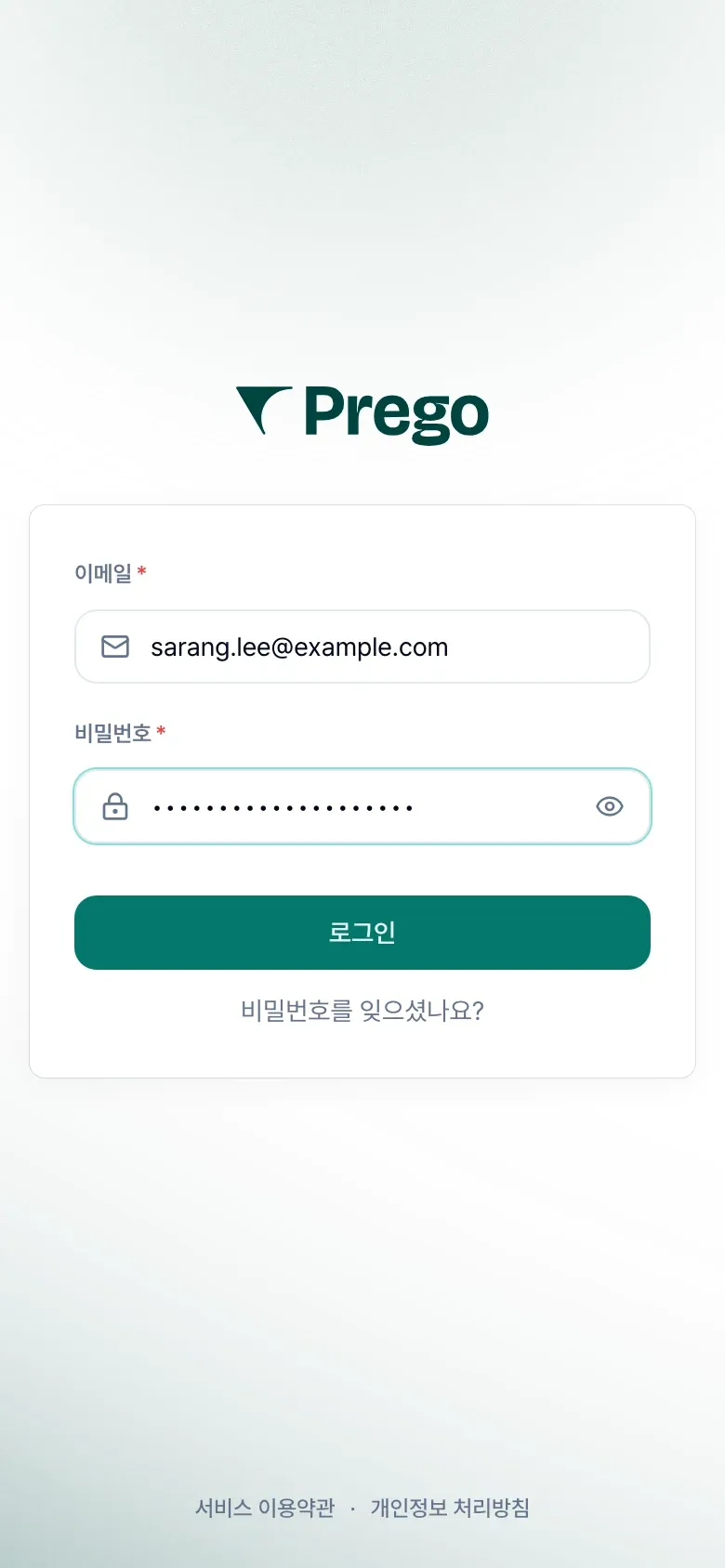
로그인 화면에 이메일과 임시 비밀번호를 넣으면 본인 비밀번호 설정 화면이 나와요.
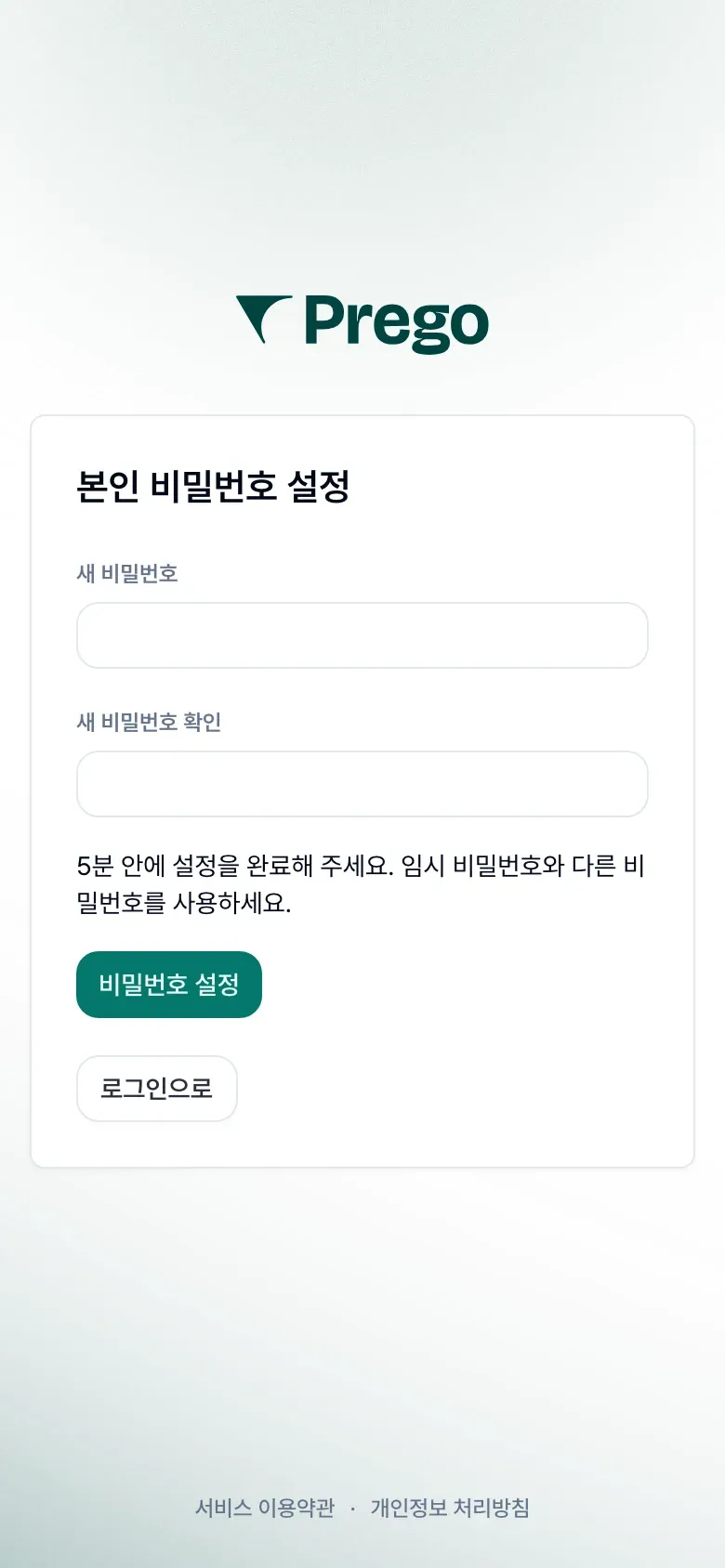
- 새 비밀번호를 두 번 넣어요. 임시 비밀번호와 달라야 해요.
- 비밀번호 설정을 눌러요. 5분 안에 끝내야 해요.
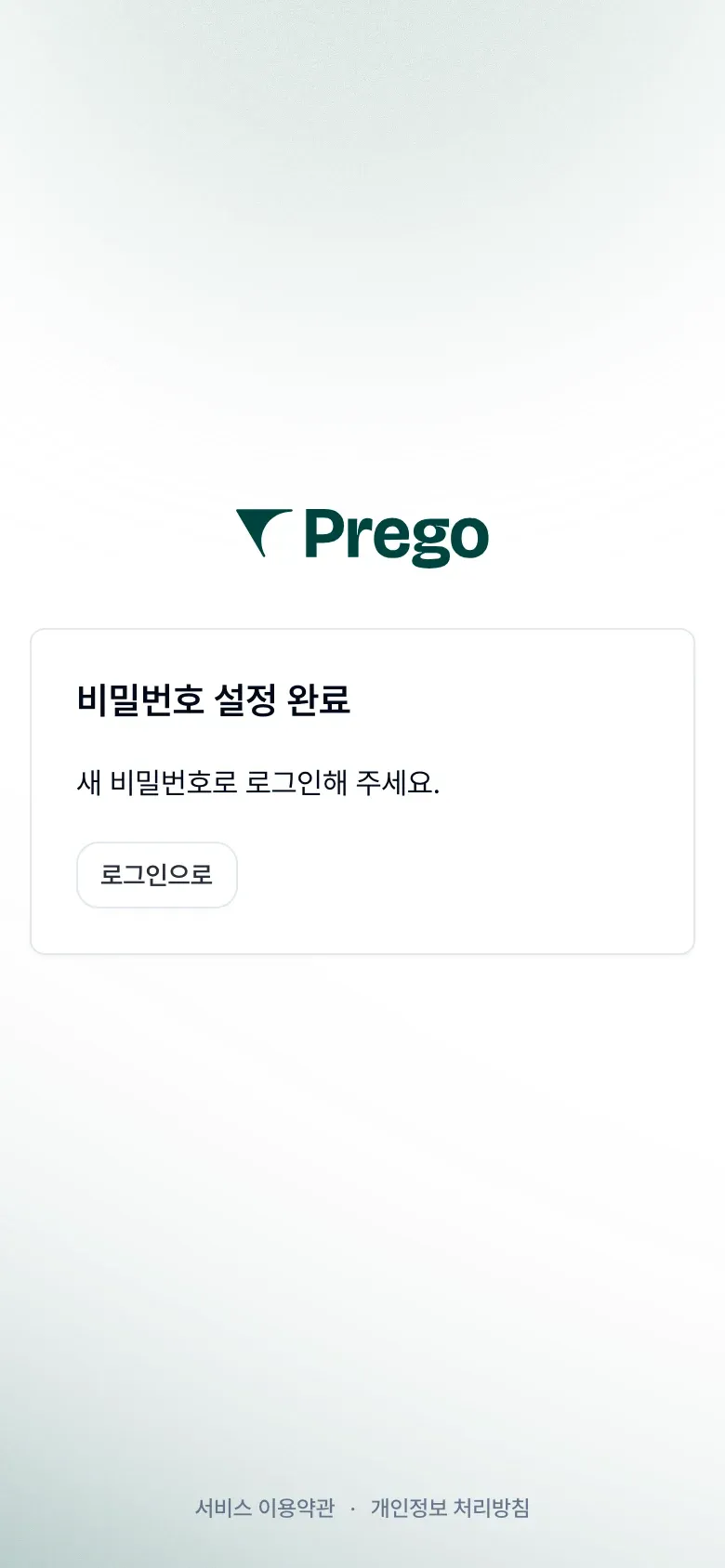
- 로그인으로를 눌러 새 비밀번호로 로그인해요.
2. 임직원 홈
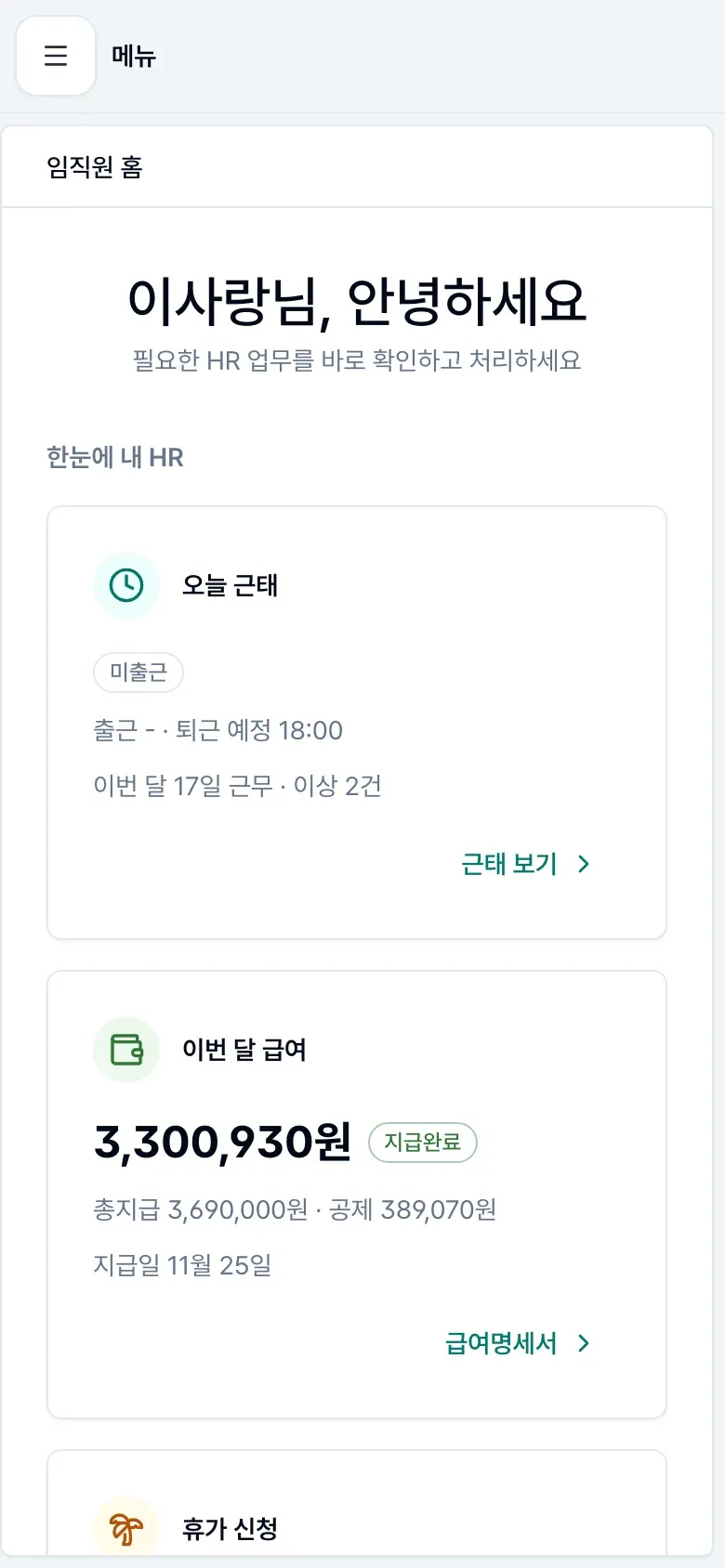
한눈에 내 HR에서 오늘 근태, 이번 달 급여, 남은 연차를 보고, 바로가기로 앱을 열어요.
3. 내 정보 확인
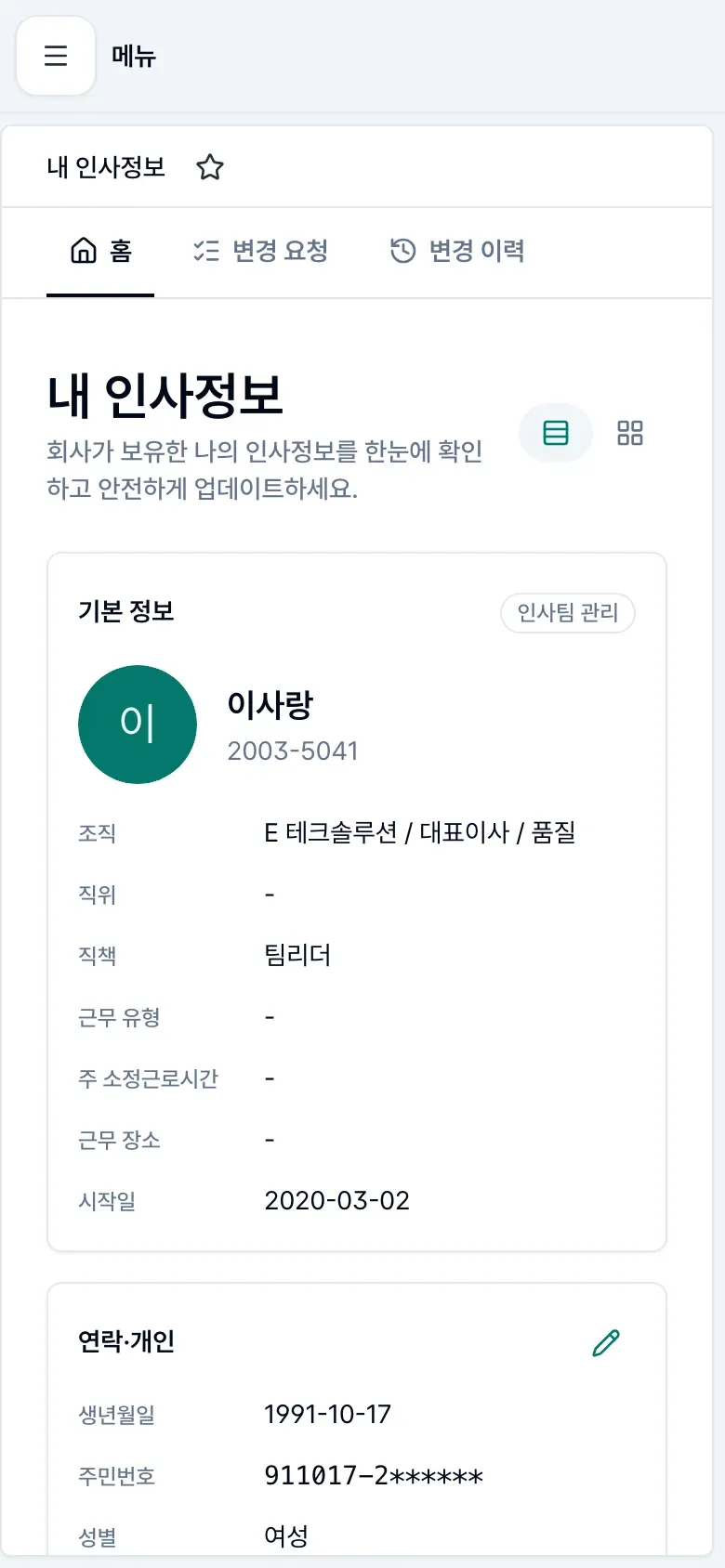
임직원 → 내 인사정보에서 조직, 연락처, 급여계좌가 맞는지 보세요. 틀리면 내 인사정보에서 변경을 신청하세요. 조직·직책은 HR담당자에게 알려 주세요.
4. 회사 공지
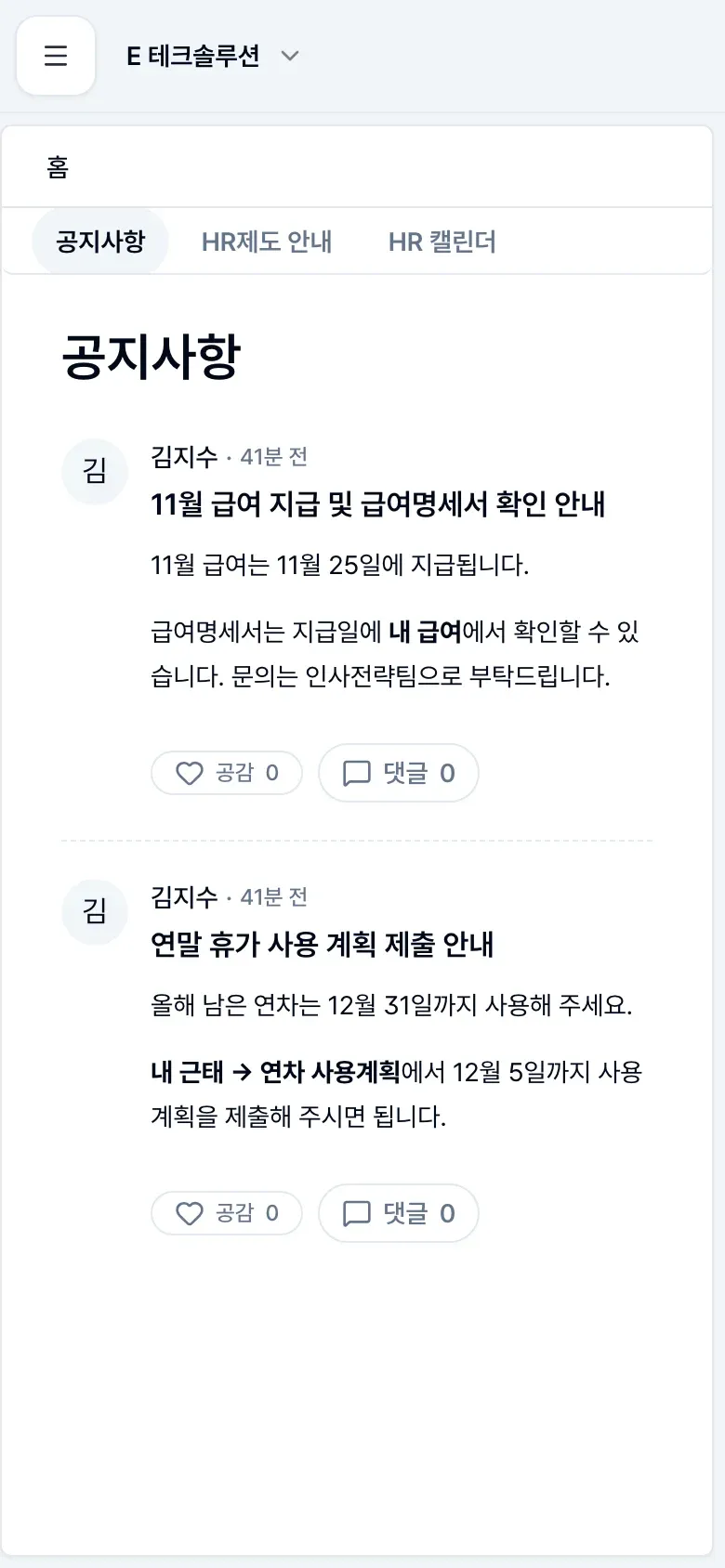
Home의 공지사항과 HR제도 안내에 휴가 기준, 급여일 같은 회사 규정이 있어요.
자주 묻는 질문
초대 링크가 만료됐어요
회사 관리자에게 초대 메일을 다시 보내 달라고 하세요. 새 메일의 링크로 다시 시작하면 돼요.
이미 프레고 계정이 있다고 나와요
로그인하기를 눌러 초대받은 이메일로 로그인한 뒤 이 계정으로 초대 수락을 누르세요. 쓰던 계정에 이 회사가 더해져요.
임시 비밀번호로 로그인이 안 돼요
24시간이 지나면 쓸 수 없어요. 회사 관리자에게 다시 발급해 달라고 하세요.
비밀번호를 잊었어요
로그인 화면의 비밀번호를 잊으셨나요?에서 재설정 메일을 받으세요.
로그인할 회사를 고르라고 나와요
한 이메일로 여러 회사에 속해 있으면 들어갈 회사를 먼저 골라요.