
가이드 목록 › HR담당자 업무
급여 이체 파일과 급여 전표
급여를 확정하면 은행이체내역서에서 이체 파일을, 급여전표에서 회계 전표를 만들 수 있어요.
1. 이체 대상
HR → 은행이체내역서에서 기준월을 고르면 확정한 지급 건이 보여요.
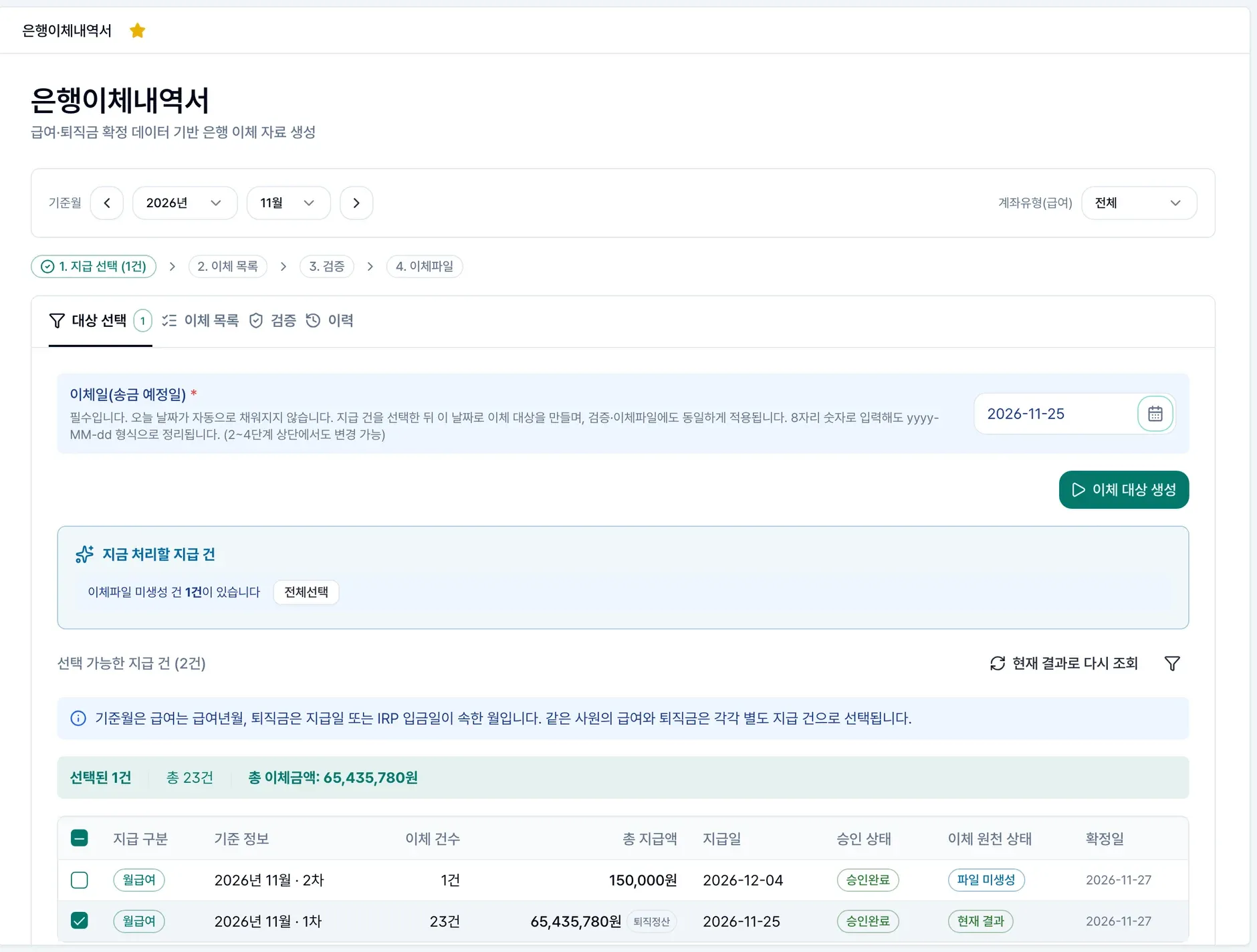 123
- 이체일(송금 예정일)을 넣어요.
- 이체할 지급 건을 골라요.
- 이체 대상 생성을 누르면 사람별 계좌와 금액이 나와요.
틀린 사람은 이체 목록에서 고치거나 제외해요.
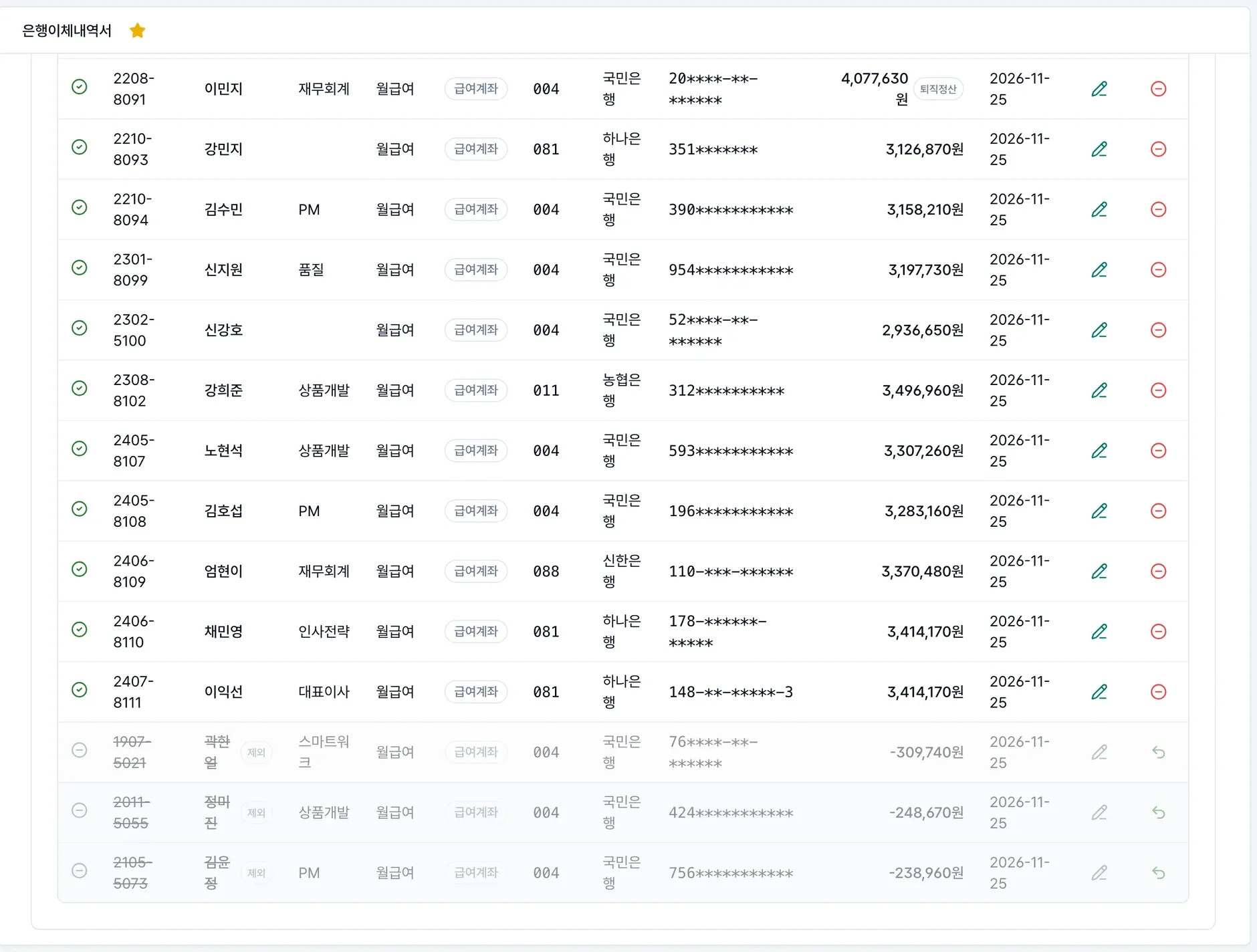
2. 이체 파일
검증 탭에서 결과를 확인해요. 대상을 바꿨다면 다시 검증을 누르세요.
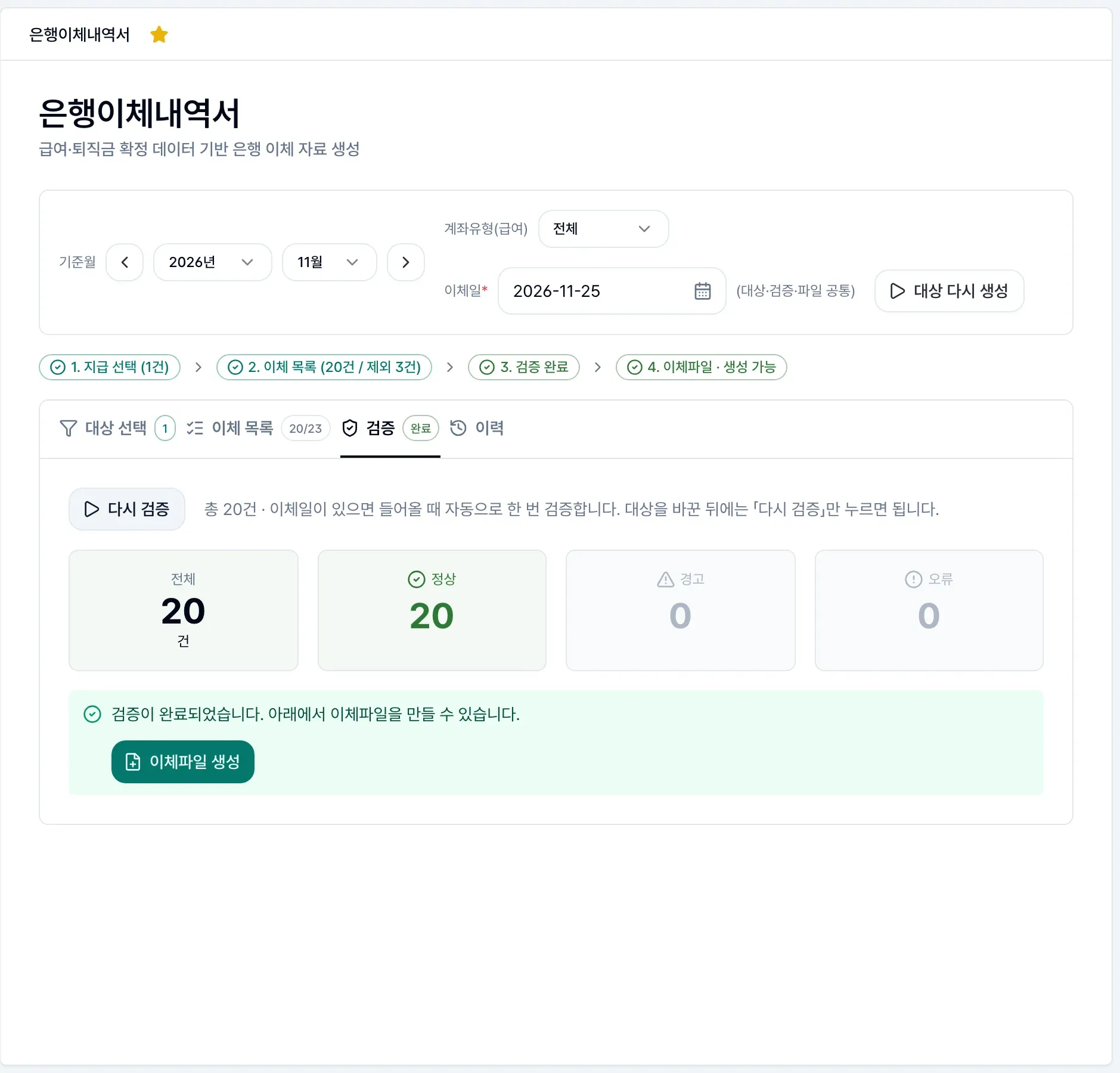 12
- 오류가 0건인지 봐요.
- 이체파일 생성을 눌러요.
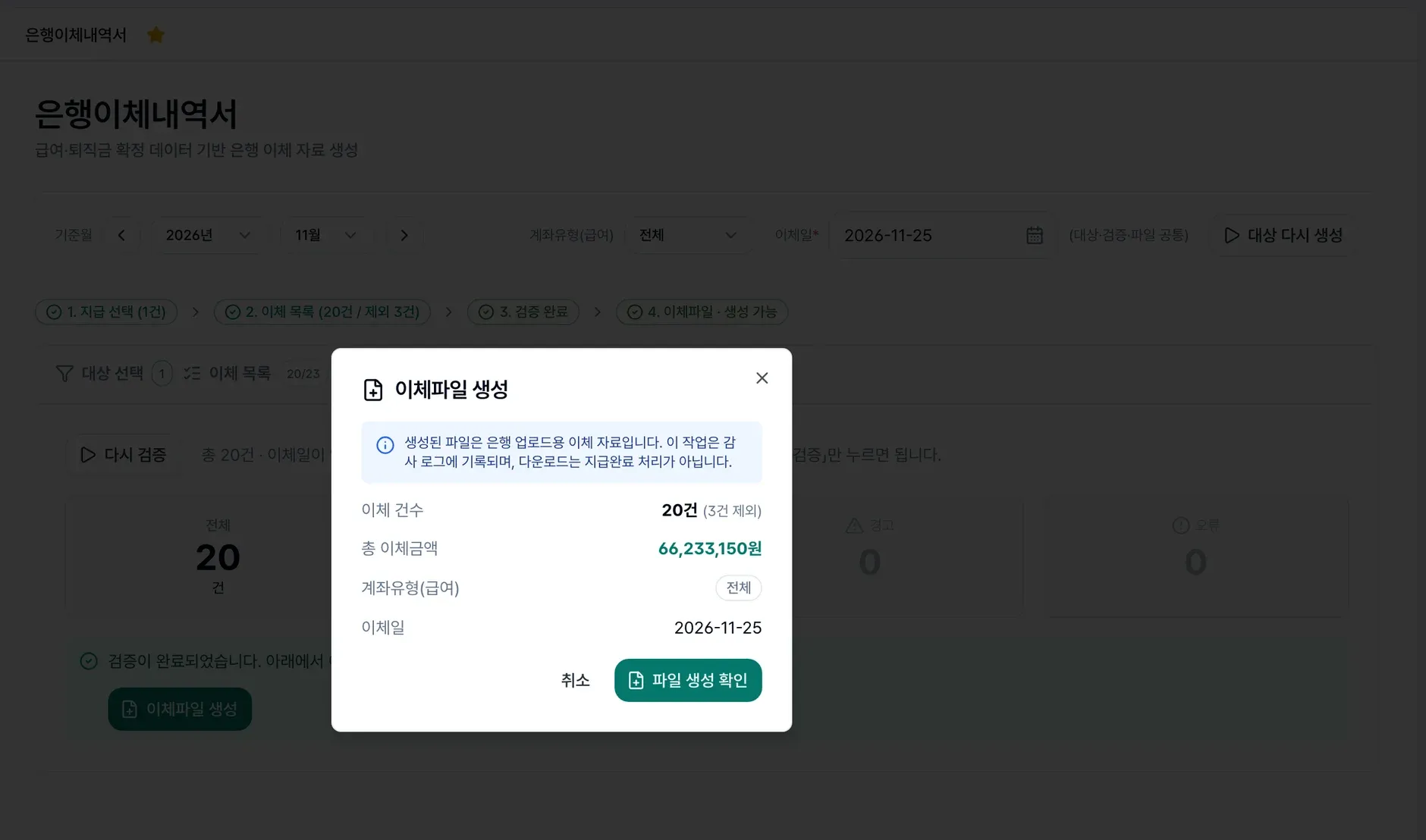 12
- 건수와 총 이체금액을 확인해요.
- 파일 생성 확인을 눌러요.
파일은 이력 탭에서 받아 인터넷뱅킹 대량 이체에 올려요. 은행에 올리기 전에 틀린 걸 알았다면 이력에서 무효화하고 다시 만들면 돼요. 이미 은행에 올렸다면 은행에서 이체 상태부터 확인하세요.
3. 급여 전표
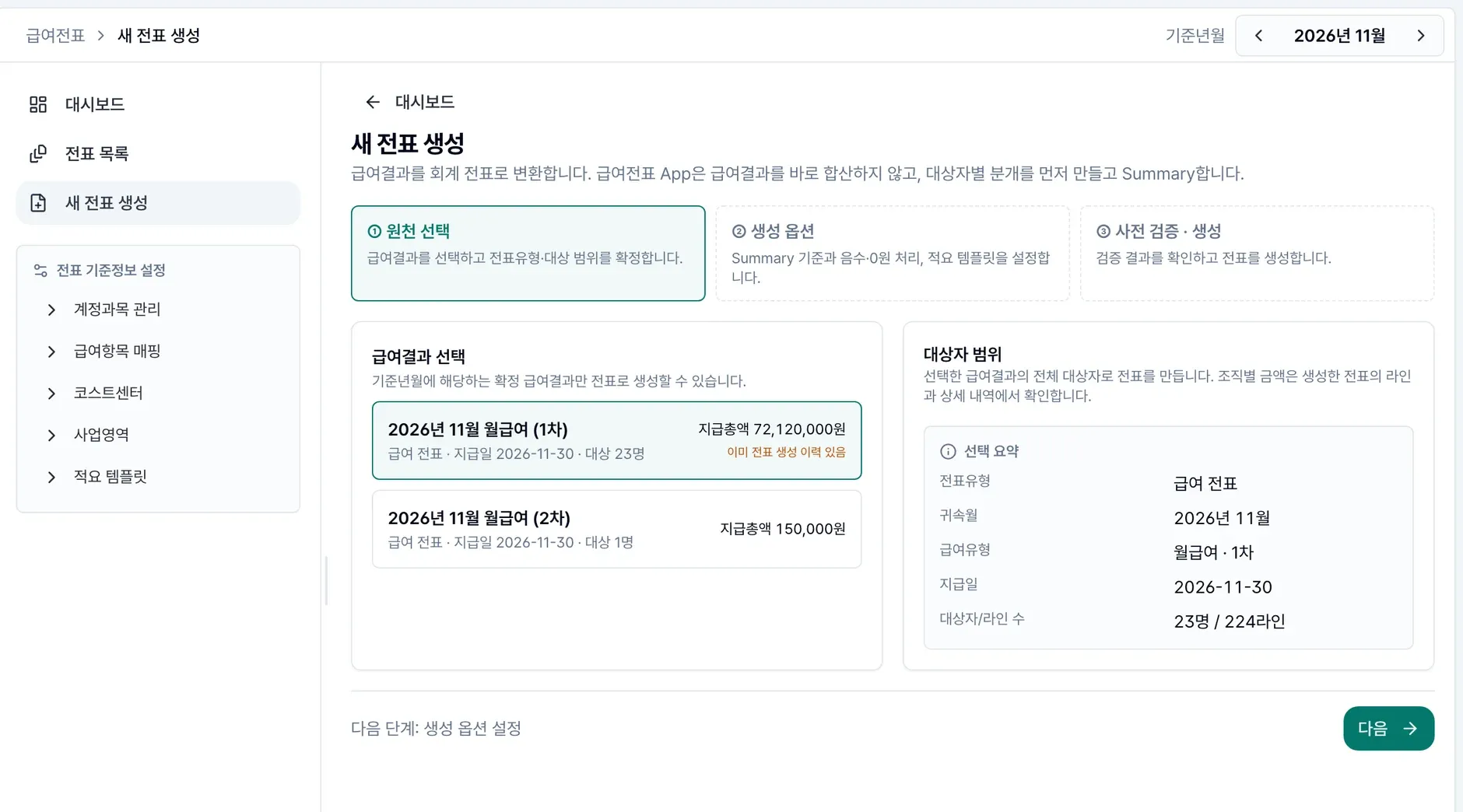
HR → 급여전표에서 새 전표 생성을 눌러요.
 123
- 확정한 급여결과를 골라요.
- 고른 급여결과의 대상자 전체로 만들어요.
- 다음을 눌러요.
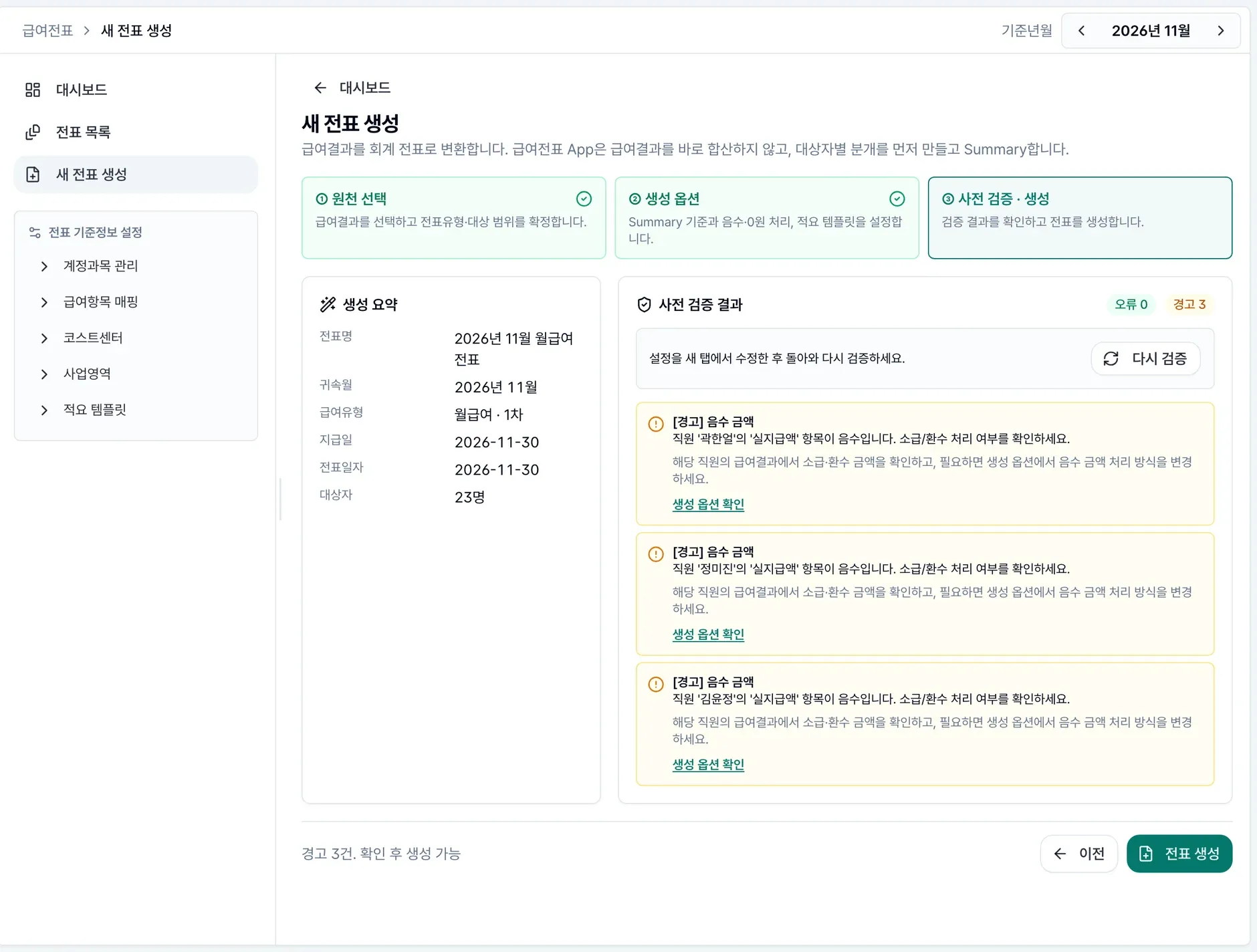
생성 옵션은 기본값 그대로 두고, 사전 검증 오류가 0건이면 전표 생성을 눌러요. 경고는 확인만 하면 돼요.
 12
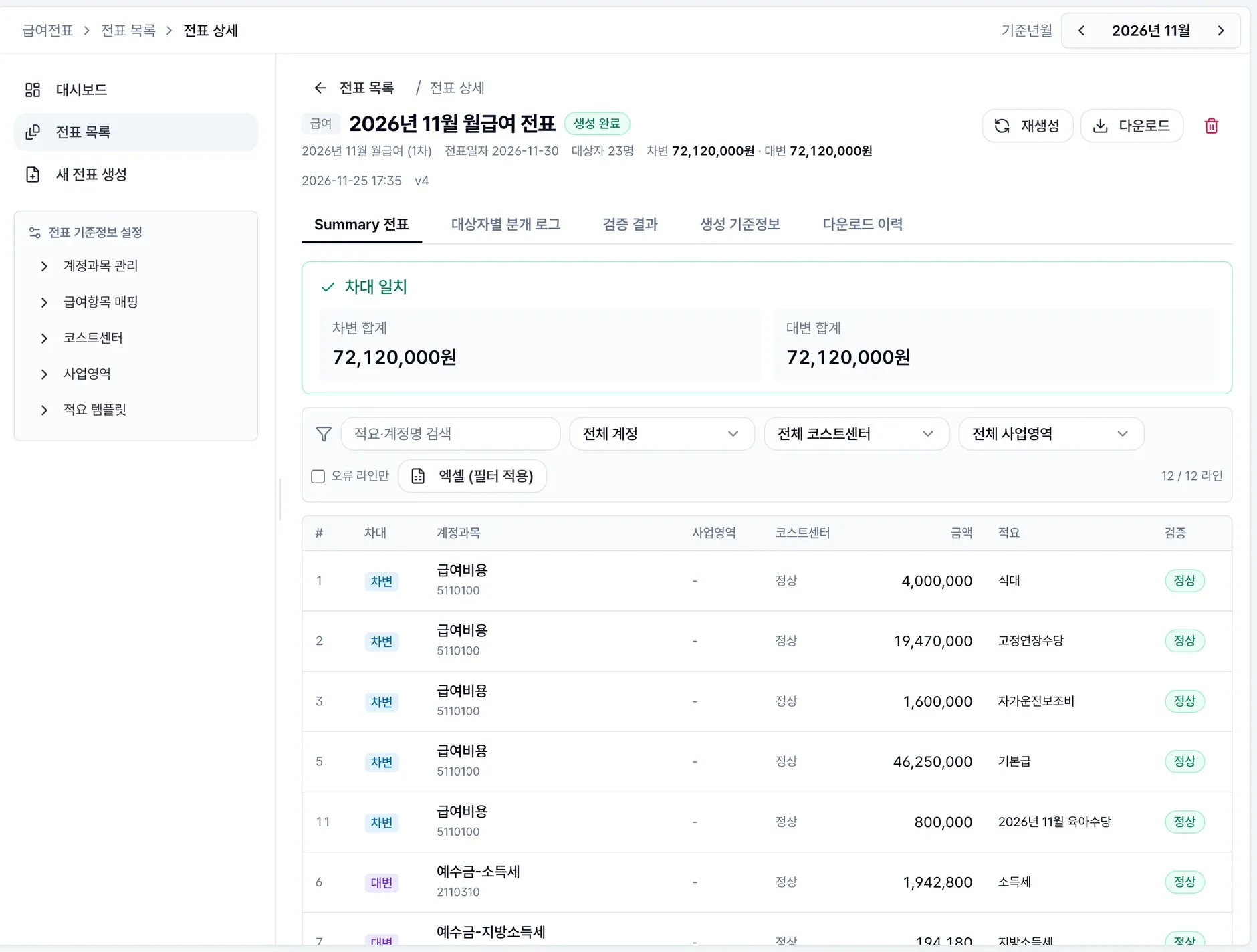
- 차변과 대변이 같으면 차대 일치예요.
- 다운로드로 회계 프로그램에 올릴 파일을 받아요.
미매핑 급여항목 오류
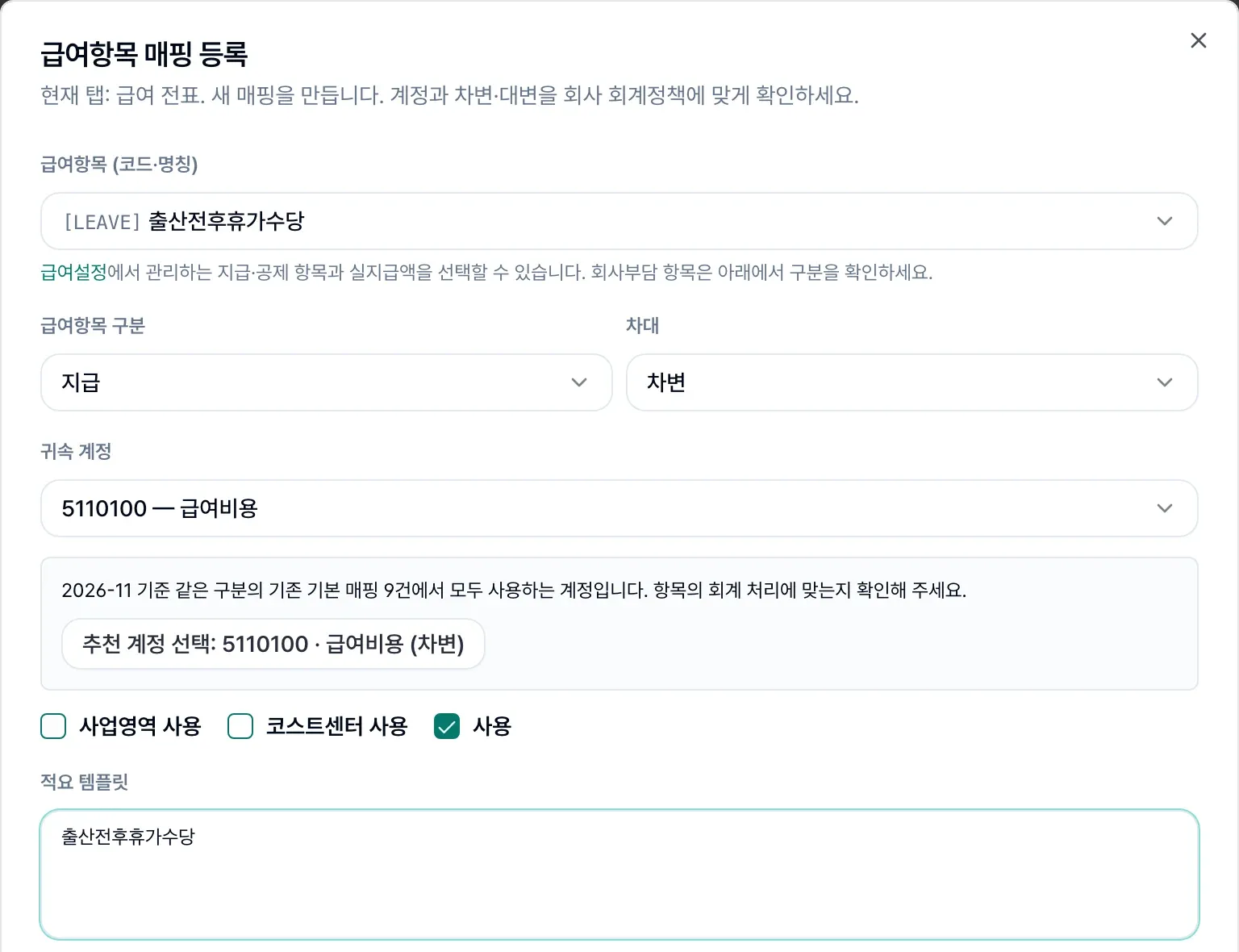
그 급여항목의 계정과목을 아직 안 정했다는 뜻이에요. 오류의 급여항목 매핑 열기를 누르세요.
 123
- 귀속 계정을 골라요. 추천 계정이 보여요.
- 코스트센터를 안 쓰면 코스트센터 사용을 꺼요.
- 적요 템플릿을 넣고 저장해요.
저장하고 전표 생성 화면에서 다시 검증을 누르세요.
자주 묻는 질문
이체금액이 음수라는 오류가 나요
실지급액이 0원보다 적은 사람이에요. 이체 목록에서 제외하고 다시 검증하면 나머지로 파일을 만들 수 있어요.
계좌가 없거나 틀린 직원이 있어요
이번 파일은 이체 목록에서 고치거나 제외하세요. 다음 달부터는 직원이 내 인사정보에서 계좌 변경을 신청하면 돼요.
회계 계정을 우리 회사 기준으로 바꾸고 싶어요
급여전표의 전표 기준정보 설정에서 계정과목과 급여항목 매핑을 고치세요.
전표를 다시 만들어야 해요
전표 상세에서 재생성을 누르세요.