
가이드 목록 › 회사 관리자
HR담당자 권한
HR → 권한관리 → 권한 정의에서 권한을 만들어 데이터와 앱을 고르고, 권한 부여에서 사용자에게 줘요.
앱에서 열기권한관리
1. 권한 만들기
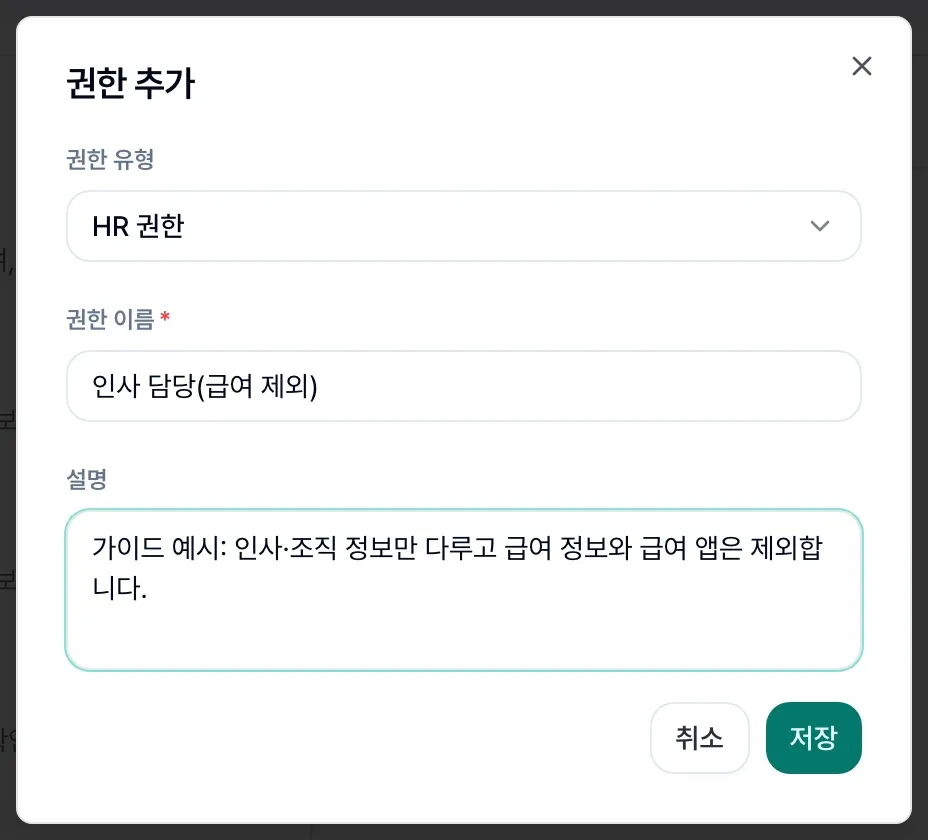
권한 정의 탭에서 권한 추가를 눌러요.
 123
- 권한 유형은 HR 권한이에요.
- 권한 이름을 넣어요(예: 인사 담당(급여 제외)).
- 저장해요.
2. 데이터와 앱 고르기
 1234
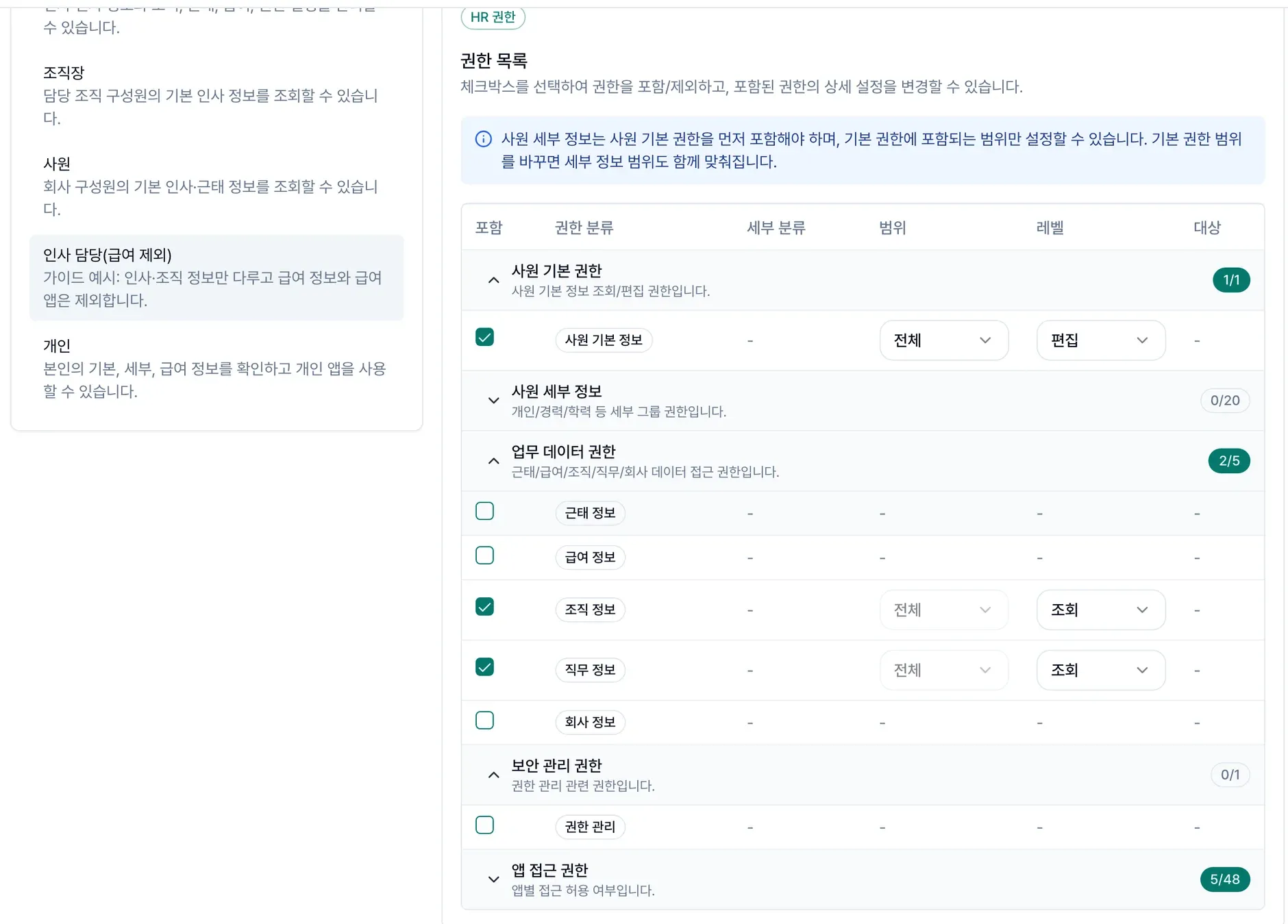
- 사원 기본 정보는 전체·편집으로 넣어요.
- 급여를 빼려면 급여 정보를 체크하지 않아요.
- 조직·직무 정보는 조회로 넣어요.
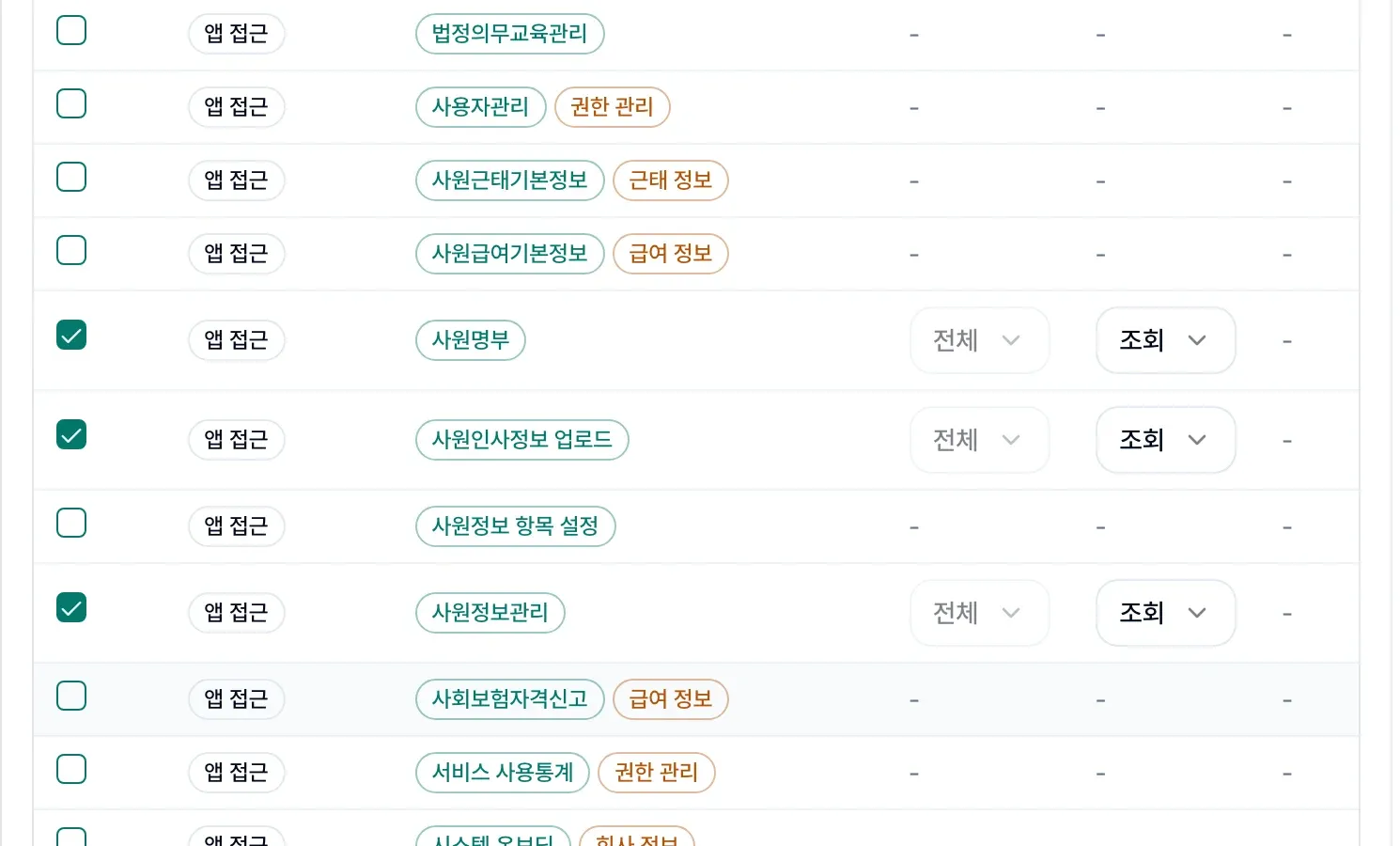
- 앱 접근 권한을 열어 쓸 앱을 골라요.
 12
- 인사 앱만 체크해요.
- 급여 정보 표시가 붙은 앱은 빼요.
체크할 때마다 바로 저장돼요. 조회는 보기만, 편집은 저장·업로드까지예요.
3. 사용자에게 부여
 123
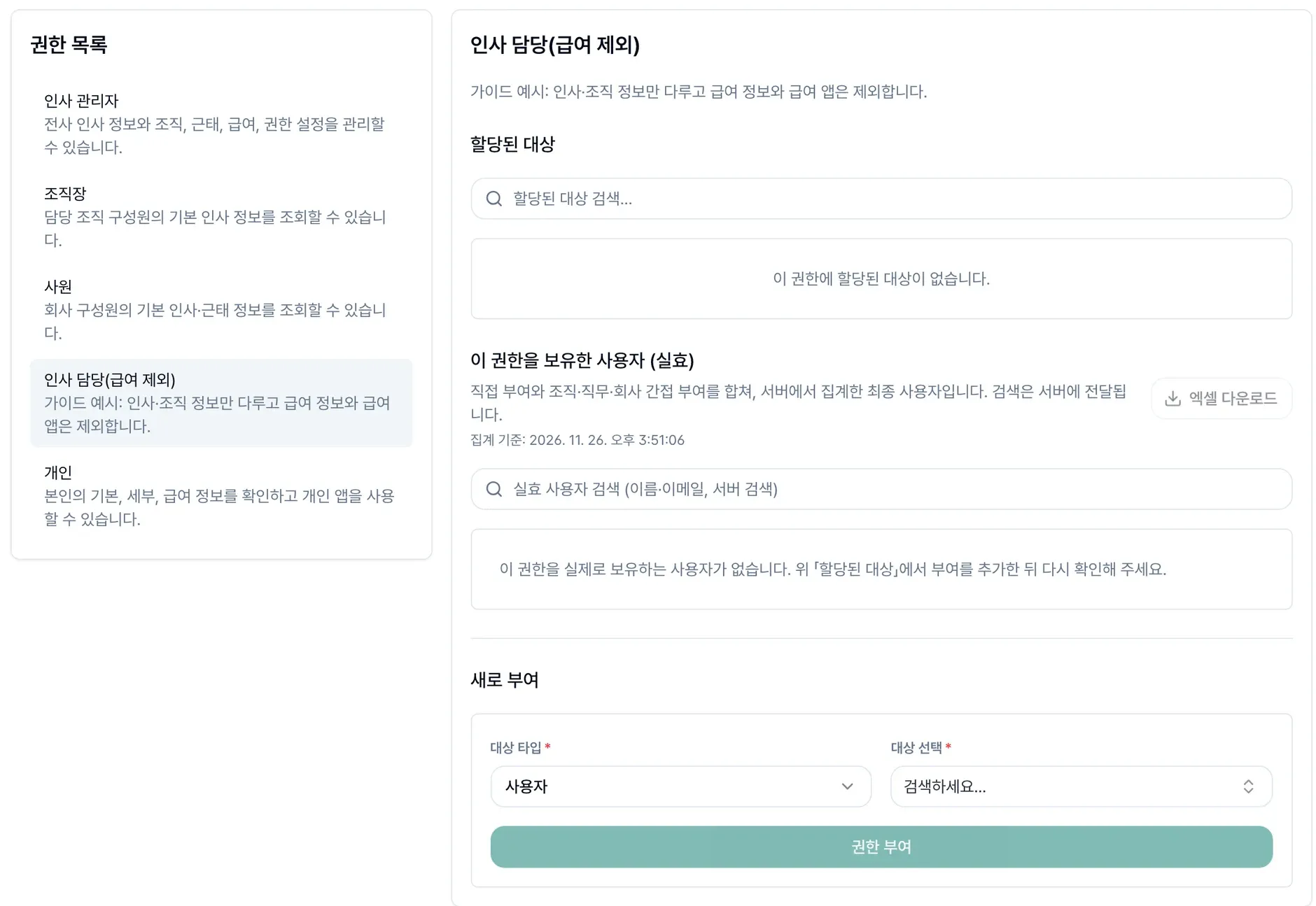
- 부여할 권한을 골라요.
- 새로 부여에서 대상 타입 사용자, 사람을 골라 권한 부여를 눌러요.
- 이 권한을 보유한 사용자에 들어갔는지 봐요.
자주 묻는 질문
권한을 줬는데 앱이 안 보여요
앱 접근 권한에서 그 앱도 체크하세요. 데이터 권한만으로는 앱이 보이지 않아요.
사원 세부 정보를 체크할 수 없어요
사원 기본 정보를 먼저 넣으세요.
조직 단위로 HR 권한을 주고 싶어요
HR 권한은 사용자에게만 줄 수 있어요. 사람마다 부여하세요.
관리자는 권한이 없어도 다 보여요
회사 관리자 계정은 모든 앱을 쓸 수 있어요.